> ## Documentation Index
> Fetch the complete documentation index at: https://docs.lerian.studio/llms.txt
> Use this file to discover all available pages before exploring further.
# Detalles de excepción
> Visualiza información completa de una excepción de reconciliación, resuélvela y revisa cada acción registrada en su auditoría.
La página **Detalles de excepción** en la Matcher UI proporciona información completa sobre una excepción de reconciliación, herramientas para resolverla y un registro completo de auditoría de todas las acciones realizadas.
## Acceder a los detalles de excepción
***
Haz clic en cualquier fila de excepción desde la página [Excepciones](/es/matcher/ui/managing-exceptions), o selecciona **Details** en el menú de acciones de la fila, para abrir la página de detalle.
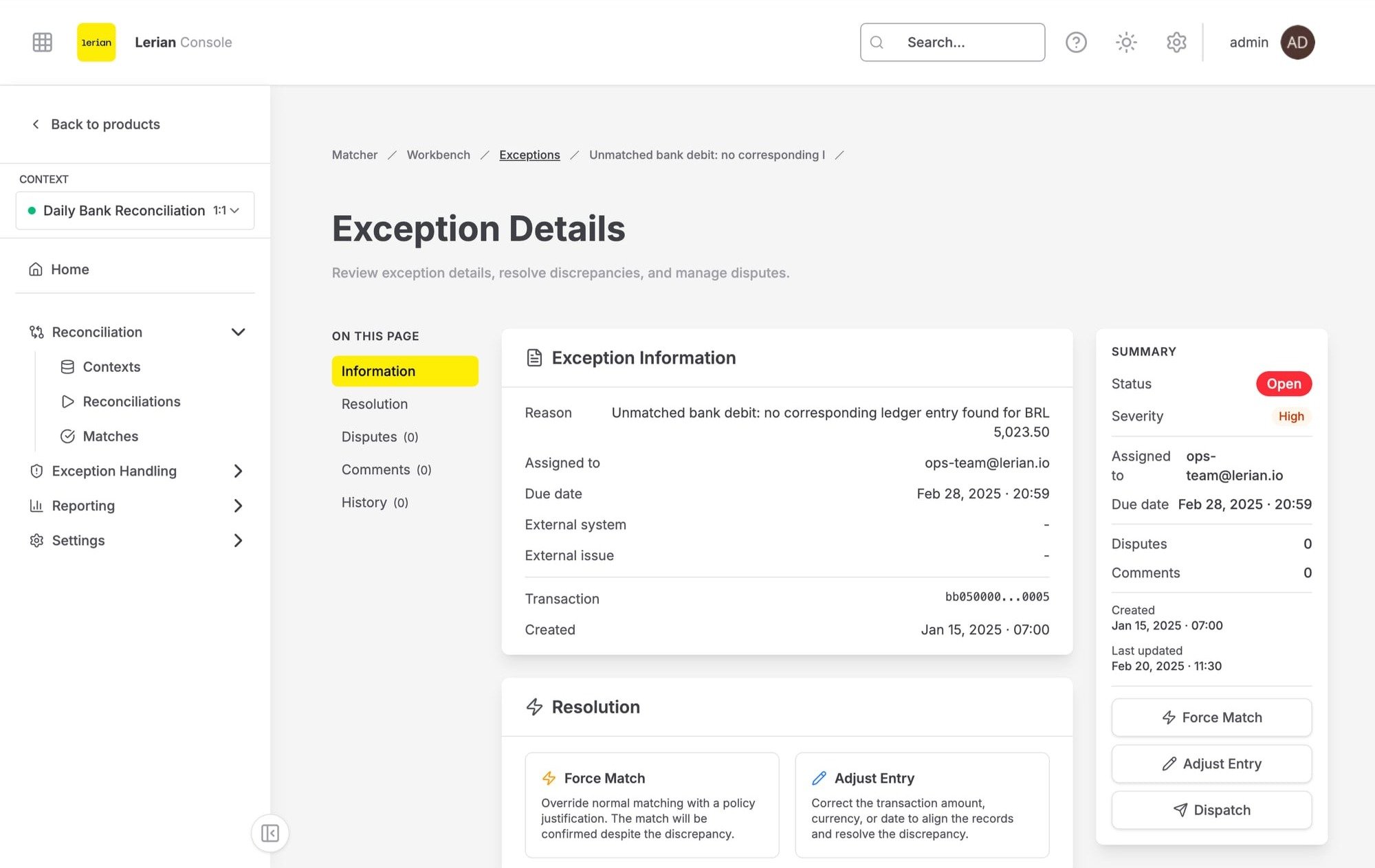 La página utiliza un diseño de tres columnas: un navegador de secciones a la izquierda, el área de contenido principal en el centro y un panel de resumen a la derecha.
## Secciones de la página
***
La página de detalle de excepción está organizada en cinco secciones desplazables. Usa el navegador **On this page** del lado izquierdo para saltar entre ellas.
### Information
La sección **Information** muestra detalles de solo lectura sobre la excepción:
| Campo | Descripción |
| ------------------- | ----------------------------------------------------------------- |
| **Reason** | Por qué se creó la excepción |
| **Assigned to** | La persona responsable de resolver la excepción |
| **Due date** | El plazo de resolución |
| **External system** | Referencia a un sistema externo de seguimiento, si fue despachada |
| **External issue** | Identificador del problema externo, si aplica |
| **Transaction** | El ID de transacción relacionado (copiable) |
| **Created** | Cuándo se creó la excepción |
Si la excepción ha sido resuelta, aparecen campos adicionales:
| Campo | Descripción |
| --------------------- | ---------------------------------------------------------- |
| **Resolution type** | Cómo se resolvió la excepción (Force Match o Adjust Entry) |
| **Resolution reason** | El código de razón seleccionado durante la resolución |
| **Resolution notes** | Notas de texto libre proporcionadas durante la resolución |
### Resolution
La sección **Resolution** proporciona las tarjetas de acción para resolver la excepción.
Si la excepción ya fue resuelta, un banner de confirmación muestra el tipo de resolución y las notas. Si la excepción está pendiente de resolución (despachada a un sistema externo), un banner informativo indica que el sistema está esperando confirmación externa.
De lo contrario, las siguientes tarjetas de acción están disponibles:
**Force Match**
Abre un modal para anular el emparejamiento normal con una justificación de política. Campos:
| Campo | Descripción |
| ------------------- | ----------------------------------------------------------------------------------------- |
| **Override Reason** | Seleccionar una razón: Policy Exception, Ops Approval, Customer Dispute o Data Correction |
| **Justification** | Explicación en texto libre (obligatorio) |
**Adjust Entry**
Abre un modal para corregir la transacción y alinear los registros. Campos:
| Campo | Descripción |
| ------------------ | -------------------------------------------------------------------------------------- |
| **Reason Code** | Seleccionar una razón: Amount Correction, Currency Correction, Date Correction u Other |
| **Amount** | El monto ajustado (obligatorio) |
| **Currency** | Código de moneda de tres letras (obligatorio) |
| **Effective Date** | La fecha en que el ajuste entra en vigor (obligatorio) |
| **Notes** | Explicación en texto libre (obligatorio) |
**Dispatch**
Disponible desde el panel de resumen en el lado derecho de la página. Abre un modal para enviar la excepción a un sistema externo. Campos:
| Campo | Descripción |
| ------------------- | -------------------------------------------------------------------------------------------------------------------------------------------------------------------------------------------------------------------------------------- |
| **Target System** | El sistema de destino. Debe ser uno de los dispatch targets soportados: JIRA, ServiceNow, Webhook o Manual. Ver [Enrutamiento de Excepciones](/es/matcher/configuration/matcher-exception-routing#dispatch-targets) para más detalles. |
| **Queue / Project** | Identificador opcional de cola o proyecto (por ejemplo, `OPS-RECONCILIATION`) |
Si el sistema de destino seleccionado no tiene un conector configurado, el dispatch devuelve un error `422 Unprocessable Entity`. Verifica que la integración esté configurada en [Enrutamiento de Excepciones](/es/matcher/configuration/matcher-exception-routing) antes de hacer el dispatch.
Si un callback anterior para la misma solicitud falló, el sistema intenta automáticamente reprocesarlo cuando se reintenta — no necesitas crear un nuevo dispatch. Ver [Webhooks y Callbacks](/es/matcher/integrations/matcher-webhooks-callbacks) para detalles sobre el comportamiento de reintentos.
La acción Dispatch solo está disponible desde los botones de acción del panel de resumen, no desde la sección de resolución central.
### Disputes
La sección **Disputes** lista todas las disputas asociadas a esta excepción. Cada disputa muestra su estado, categoría, descripción, quién la abrió y cualquier evidencia enviada.
Desde esta sección puedes:
* **Abrir una nueva disputa** — Seleccionar una categoría y proporcionar una descripción
* **Agregar evidencia** a una disputa abierta — Enviar un comentario y URL de archivo opcional
* **Cerrar una disputa** — Marcarla como Won o Lost con un texto de resolución
Categorías de disputa: Bank Fee Error, Unrecognized Charge, Duplicate Transaction, Amount Mismatch u Other.
Para la página independiente de lista de disputas, consulta [Gestionar disputas](/es/matcher/ui/managing-disputes).
### Comments
La sección **Comments** permite agregar y eliminar comentarios de texto sobre la excepción. Cada comentario muestra el autor, la marca de tiempo y el contenido.
Escribe tu comentario en el área de texto y haz clic en **Send** (o presiona Ctrl+Enter / Cmd+Enter). Pasa el cursor sobre un comentario para revelar el botón de eliminar.
Los comentarios están deshabilitados cuando la excepción está resuelta.
### History
La sección **History** proporciona un registro cronológico de auditoría de todas las acciones realizadas sobre la excepción. Cada entrada muestra:
| Campo | Descripción |
| ----------- | ---------------------------------------------------------------- |
| **Actor** | Quién realizó la acción (o "system" para acciones automatizadas) |
| **Date** | Cuándo ocurrió la acción |
| **Action** | Una descripción de lo que sucedió |
| **Changes** | Detalles clave-valor de lo que cambió, si aplica |
## Panel de resumen
***
El panel de resumen del lado derecho muestra de un vistazo:
* Badges de estado y severidad
* Asignado a y fecha límite
* Referencia de sistema externo (si fue despachada)
* Conteos de disputas y comentarios
* Fechas de creación y última actualización
Cuando la excepción aún no ha sido resuelta, el panel también muestra botones de acción para **Force Match**, **Adjust Entry** y **Dispatch**.
La página utiliza un diseño de tres columnas: un navegador de secciones a la izquierda, el área de contenido principal en el centro y un panel de resumen a la derecha.
## Secciones de la página
***
La página de detalle de excepción está organizada en cinco secciones desplazables. Usa el navegador **On this page** del lado izquierdo para saltar entre ellas.
### Information
La sección **Information** muestra detalles de solo lectura sobre la excepción:
| Campo | Descripción |
| ------------------- | ----------------------------------------------------------------- |
| **Reason** | Por qué se creó la excepción |
| **Assigned to** | La persona responsable de resolver la excepción |
| **Due date** | El plazo de resolución |
| **External system** | Referencia a un sistema externo de seguimiento, si fue despachada |
| **External issue** | Identificador del problema externo, si aplica |
| **Transaction** | El ID de transacción relacionado (copiable) |
| **Created** | Cuándo se creó la excepción |
Si la excepción ha sido resuelta, aparecen campos adicionales:
| Campo | Descripción |
| --------------------- | ---------------------------------------------------------- |
| **Resolution type** | Cómo se resolvió la excepción (Force Match o Adjust Entry) |
| **Resolution reason** | El código de razón seleccionado durante la resolución |
| **Resolution notes** | Notas de texto libre proporcionadas durante la resolución |
### Resolution
La sección **Resolution** proporciona las tarjetas de acción para resolver la excepción.
Si la excepción ya fue resuelta, un banner de confirmación muestra el tipo de resolución y las notas. Si la excepción está pendiente de resolución (despachada a un sistema externo), un banner informativo indica que el sistema está esperando confirmación externa.
De lo contrario, las siguientes tarjetas de acción están disponibles:
**Force Match**
Abre un modal para anular el emparejamiento normal con una justificación de política. Campos:
| Campo | Descripción |
| ------------------- | ----------------------------------------------------------------------------------------- |
| **Override Reason** | Seleccionar una razón: Policy Exception, Ops Approval, Customer Dispute o Data Correction |
| **Justification** | Explicación en texto libre (obligatorio) |
**Adjust Entry**
Abre un modal para corregir la transacción y alinear los registros. Campos:
| Campo | Descripción |
| ------------------ | -------------------------------------------------------------------------------------- |
| **Reason Code** | Seleccionar una razón: Amount Correction, Currency Correction, Date Correction u Other |
| **Amount** | El monto ajustado (obligatorio) |
| **Currency** | Código de moneda de tres letras (obligatorio) |
| **Effective Date** | La fecha en que el ajuste entra en vigor (obligatorio) |
| **Notes** | Explicación en texto libre (obligatorio) |
**Dispatch**
Disponible desde el panel de resumen en el lado derecho de la página. Abre un modal para enviar la excepción a un sistema externo. Campos:
| Campo | Descripción |
| ------------------- | -------------------------------------------------------------------------------------------------------------------------------------------------------------------------------------------------------------------------------------- |
| **Target System** | El sistema de destino. Debe ser uno de los dispatch targets soportados: JIRA, ServiceNow, Webhook o Manual. Ver [Enrutamiento de Excepciones](/es/matcher/configuration/matcher-exception-routing#dispatch-targets) para más detalles. |
| **Queue / Project** | Identificador opcional de cola o proyecto (por ejemplo, `OPS-RECONCILIATION`) |
Si el sistema de destino seleccionado no tiene un conector configurado, el dispatch devuelve un error `422 Unprocessable Entity`. Verifica que la integración esté configurada en [Enrutamiento de Excepciones](/es/matcher/configuration/matcher-exception-routing) antes de hacer el dispatch.
Si un callback anterior para la misma solicitud falló, el sistema intenta automáticamente reprocesarlo cuando se reintenta — no necesitas crear un nuevo dispatch. Ver [Webhooks y Callbacks](/es/matcher/integrations/matcher-webhooks-callbacks) para detalles sobre el comportamiento de reintentos.
La acción Dispatch solo está disponible desde los botones de acción del panel de resumen, no desde la sección de resolución central.
### Disputes
La sección **Disputes** lista todas las disputas asociadas a esta excepción. Cada disputa muestra su estado, categoría, descripción, quién la abrió y cualquier evidencia enviada.
Desde esta sección puedes:
* **Abrir una nueva disputa** — Seleccionar una categoría y proporcionar una descripción
* **Agregar evidencia** a una disputa abierta — Enviar un comentario y URL de archivo opcional
* **Cerrar una disputa** — Marcarla como Won o Lost con un texto de resolución
Categorías de disputa: Bank Fee Error, Unrecognized Charge, Duplicate Transaction, Amount Mismatch u Other.
Para la página independiente de lista de disputas, consulta [Gestionar disputas](/es/matcher/ui/managing-disputes).
### Comments
La sección **Comments** permite agregar y eliminar comentarios de texto sobre la excepción. Cada comentario muestra el autor, la marca de tiempo y el contenido.
Escribe tu comentario en el área de texto y haz clic en **Send** (o presiona Ctrl+Enter / Cmd+Enter). Pasa el cursor sobre un comentario para revelar el botón de eliminar.
Los comentarios están deshabilitados cuando la excepción está resuelta.
### History
La sección **History** proporciona un registro cronológico de auditoría de todas las acciones realizadas sobre la excepción. Cada entrada muestra:
| Campo | Descripción |
| ----------- | ---------------------------------------------------------------- |
| **Actor** | Quién realizó la acción (o "system" para acciones automatizadas) |
| **Date** | Cuándo ocurrió la acción |
| **Action** | Una descripción de lo que sucedió |
| **Changes** | Detalles clave-valor de lo que cambió, si aplica |
## Panel de resumen
***
El panel de resumen del lado derecho muestra de un vistazo:
* Badges de estado y severidad
* Asignado a y fecha límite
* Referencia de sistema externo (si fue despachada)
* Conteos de disputas y comentarios
* Fechas de creación y última actualización
Cuando la excepción aún no ha sido resuelta, el panel también muestra botones de acción para **Force Match**, **Adjust Entry** y **Dispatch**.