> ## Documentation Index
> Fetch the complete documentation index at: https://docs.lerian.studio/llms.txt
> Use this file to discover all available pages before exploring further.
# Gestión de esquemas de tarifas
> Define tarifas fijas, porcentuales o escalonadas para que el motor de reconciliación verifique y señale discrepancias automáticamente.
La página **Fee Schedules** en la Matcher UI te permite definir tarifas esperadas — fijas, porcentuales o escalonadas — que el motor de reconciliación utiliza para verificar automáticamente y señalar discrepancias de tarifas entre transacciones conciliadas.
## Acceso a la página de Fee Schedules
***
Navega a **Matcher > Settings > Fee Schedules** en la barra lateral izquierda.
Un desplegable "What is a Fee Schedule?" está disponible en la parte superior de la página, explicando que un esquema de tarifas define las tarifas esperadas que el motor de reconciliación utiliza para verificar y señalar automáticamente discrepancias de tarifas entre transacciones conciliadas.
## Tabla de esquemas de tarifas
***
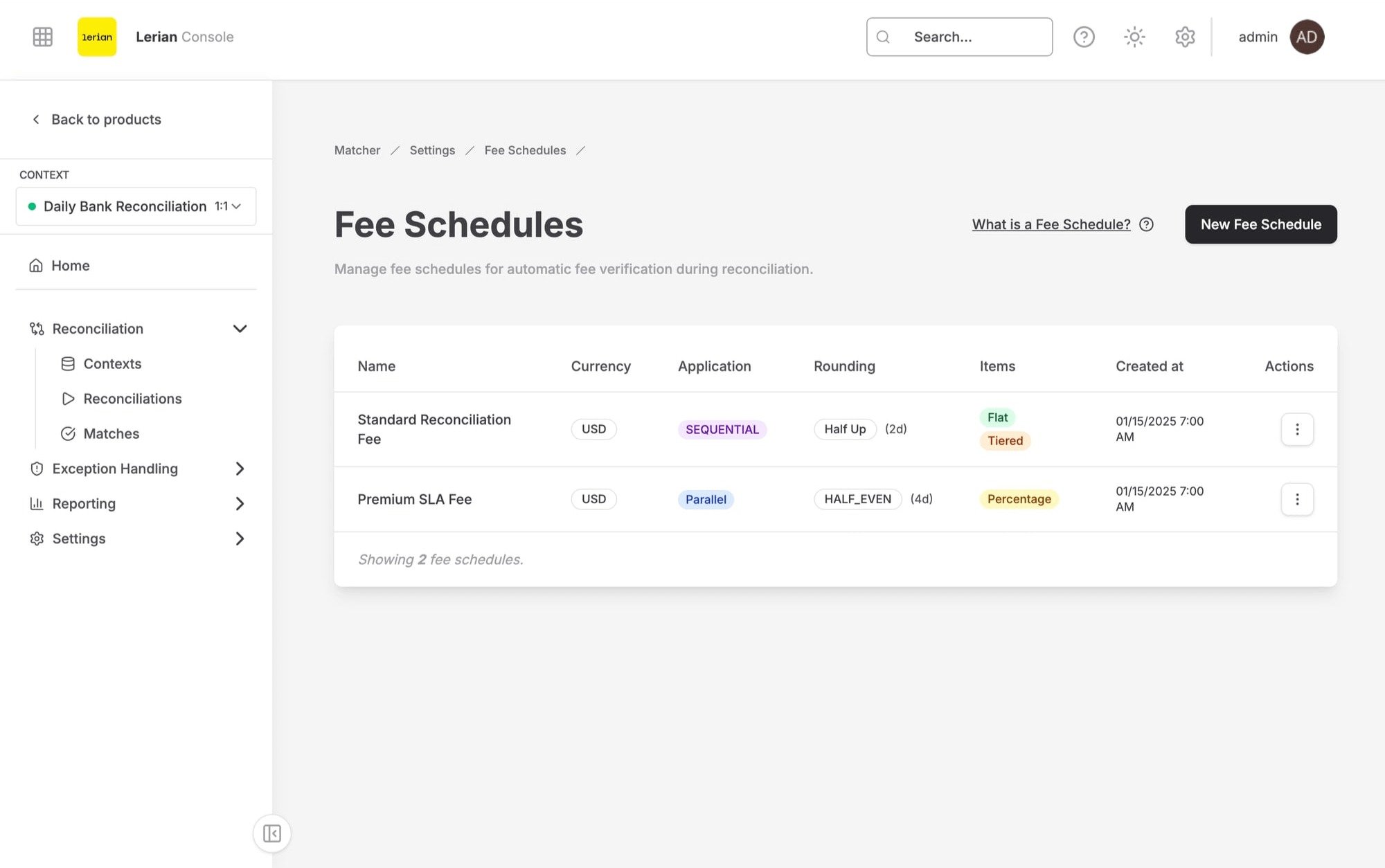 Cada fila en la tabla de datos muestra las siguientes columnas:
| Columna | Descripción |
| --------------- | ------------------------------------------------------------------------------------------------------------------------------------------------------------------------------------------------ |
| **Name** | El nombre del esquema de tarifas |
| **Currency** | El código de moneda (ej. BRL), mostrado como badge |
| **Application** | Cómo se aplican los ítems de tarifa: **Parallel** (todos los ítems calculados sobre el monto original) o **Cascading** (cada ítem calculado sobre el monto neto después de los ítems anteriores) |
| **Rounding** | El modo de redondeo seguido del número de decimales — ej. "HALF\_UP (2d)" |
| **Items** | Una lista de badges que representan el tipo de estructura de cada ítem de tarifa (Flat, Percentage o Tiered) |
| **Created at** | Fecha y hora de creación del esquema |
| **Actions** | Menú desplegable con opciones de Edit, Simulate y Delete |
El pie de página muestra el conteo total de esquemas de tarifas.
### Orden de aplicación
| Modo | Descripción |
| ------------- | --------------------------------------------------------------------------------------------------------------------------- |
| **Parallel** | Todos los ítems de tarifa se calculan independientemente sobre el monto bruto original |
| **Cascading** | Los ítems de tarifa se aplican secuencialmente — cada ítem usa el monto neto después de deducir la tarifa del ítem anterior |
### Modos de redondeo
| Modo | Descripción |
| ------------ | -------------------------------------------------------------------------------------- |
| **Half Up** | Redondea al vecino más cercano; redondea hacia arriba en un límite de 0.5 |
| **Bankers** | Redondea al vecino más cercano; redondea al dígito par más cercano en un límite de 0.5 |
| **Floor** | Siempre redondea hacia infinito negativo |
| **Ceil** | Siempre redondea hacia infinito positivo |
| **Truncate** | Elimina los decimales excedentes sin redondear |
### Tipos de estructura
| Tipo | Descripción |
| -------------- | ------------------------------------------------------------------------ |
| **Flat** | Un monto monetario fijo (ej. 5.00) |
| **Percentage** | Una tasa decimal aplicada al monto base (ej. 0.015 = 1.5%) |
| **Tiered** | Un conjunto de niveles de tasa, cada uno con un límite superior opcional |
## Creación de un esquema de tarifas
***
Haz clic en el botón **New Fee Schedule** en la parte superior de la página. Se abre un panel deslizante en el lado derecho con las siguientes secciones.
### Campos del esquema
| Campo | Descripción |
| --------------------- | ---------------------------------------------------------------------------------------- |
| **Name** | Un nombre descriptivo para el esquema (ej. "Bank Fees BRL"). Máximo 100 caracteres |
| **Currency** | El código de moneda de tres letras (ej. BRL). No se puede cambiar después de la creación |
| **Application Order** | Selecciona Parallel o Cascading. Por defecto: Parallel |
| **Rounding Mode** | Selecciona uno de: Half Up, Bankers, Floor, Ceil, Truncate. Por defecto: Half Up |
| **Decimal Places** | Número de decimales para el redondeo (0–10). Por defecto: 2 |
### Ítems de tarifa
Después de completar los campos del esquema, agrega al menos un ítem de tarifa. Haz clic en **Add Item** para abrir el sub-formulario del ítem:
| Campo | Descripción |
| ------------------ | ------------------------------------------------------------------------------------ |
| **Name** | Un nombre descriptivo para el ítem de tarifa (ej. "Wire Fee"). Máximo 100 caracteres |
| **Priority** | Determina el orden en que se aplican los ítems (entero a partir de 1) |
| **Structure Type** | Selecciona Flat, Percentage o Tiered |
Dependiendo del tipo de estructura seleccionado, aparecen campos adicionales:
| Tipo de estructura | Campo adicional | Descripción |
| ------------------ | --------------- | ----------------------------------------------------------------------------------------------------------------------------------------------- |
| **Flat** | Fixed Amount | El valor de tarifa fija (ej. "5.00") |
| **Percentage** | Rate (%) | Una tasa decimal (ej. "0.015" para 1.5%) |
| **Tiered** | Tiers (JSON) | Un arreglo JSON de niveles. Cada nivel tiene un `rate` y opcionalmente un umbral `upTo` — ej. `[{"rate":"0.02","upTo":"1000"},{"rate":"0.01"}]` |
Haz clic en **Add** para agregar el ítem al esquema. Puedes agregar múltiples ítems antes de enviar. Cada ítem pendiente aparece como una tarjeta mostrando su prioridad, nombre, tipo de estructura y un resumen de su estructura.
Haz clic en **Create** para guardar el esquema de tarifas.
## Edición de un esquema de tarifas
***
Abre el menú desplegable **Actions** en la fila del esquema de tarifas y selecciona **Edit**. El panel deslizante se abre con los valores actuales precargados.
Puedes modificar el nombre del esquema, el orden de aplicación, el modo de redondeo y los decimales. El campo de moneda está bloqueado después de la creación. Los ítems de tarifa se muestran como solo lectura y no se pueden agregar o eliminar durante la edición.
Haz clic en **Save** para aplicar los cambios.
## Simulación de un esquema de tarifas
***
Abre el menú desplegable **Actions** y selecciona **Simulate** para probar cómo un esquema de tarifas calcula las tarifas para un monto dado.
El diálogo de simulación solicita:
| Campo | Descripción |
| ---------------- | ---------------------------------------------- |
| **Gross Amount** | El monto sobre el cual simular (ej. "1000.00") |
| **Currency** | Precargado con la moneda del esquema |
Haz clic en **Simulate** para ejecutar el cálculo. Los resultados muestran:
* **Gross Amount** — El monto ingresado
* **Total Fees** — El total de tarifas deducidas
* **Net Amount** — El monto restante después de las tarifas
Si el esquema tiene múltiples ítems de tarifa, una tabla de desglose lista cada ítem con el monto base utilizado para su cálculo y la tarifa cobrada.
## Eliminación de un esquema de tarifas
***
Abre el menú desplegable **Actions** y selecciona **Delete**. Un diálogo de confirmación advierte que esta acción es irreversible y el esquema de tarifas será eliminado permanentemente. Confirma para proceder.
Cada fila en la tabla de datos muestra las siguientes columnas:
| Columna | Descripción |
| --------------- | ------------------------------------------------------------------------------------------------------------------------------------------------------------------------------------------------ |
| **Name** | El nombre del esquema de tarifas |
| **Currency** | El código de moneda (ej. BRL), mostrado como badge |
| **Application** | Cómo se aplican los ítems de tarifa: **Parallel** (todos los ítems calculados sobre el monto original) o **Cascading** (cada ítem calculado sobre el monto neto después de los ítems anteriores) |
| **Rounding** | El modo de redondeo seguido del número de decimales — ej. "HALF\_UP (2d)" |
| **Items** | Una lista de badges que representan el tipo de estructura de cada ítem de tarifa (Flat, Percentage o Tiered) |
| **Created at** | Fecha y hora de creación del esquema |
| **Actions** | Menú desplegable con opciones de Edit, Simulate y Delete |
El pie de página muestra el conteo total de esquemas de tarifas.
### Orden de aplicación
| Modo | Descripción |
| ------------- | --------------------------------------------------------------------------------------------------------------------------- |
| **Parallel** | Todos los ítems de tarifa se calculan independientemente sobre el monto bruto original |
| **Cascading** | Los ítems de tarifa se aplican secuencialmente — cada ítem usa el monto neto después de deducir la tarifa del ítem anterior |
### Modos de redondeo
| Modo | Descripción |
| ------------ | -------------------------------------------------------------------------------------- |
| **Half Up** | Redondea al vecino más cercano; redondea hacia arriba en un límite de 0.5 |
| **Bankers** | Redondea al vecino más cercano; redondea al dígito par más cercano en un límite de 0.5 |
| **Floor** | Siempre redondea hacia infinito negativo |
| **Ceil** | Siempre redondea hacia infinito positivo |
| **Truncate** | Elimina los decimales excedentes sin redondear |
### Tipos de estructura
| Tipo | Descripción |
| -------------- | ------------------------------------------------------------------------ |
| **Flat** | Un monto monetario fijo (ej. 5.00) |
| **Percentage** | Una tasa decimal aplicada al monto base (ej. 0.015 = 1.5%) |
| **Tiered** | Un conjunto de niveles de tasa, cada uno con un límite superior opcional |
## Creación de un esquema de tarifas
***
Haz clic en el botón **New Fee Schedule** en la parte superior de la página. Se abre un panel deslizante en el lado derecho con las siguientes secciones.
### Campos del esquema
| Campo | Descripción |
| --------------------- | ---------------------------------------------------------------------------------------- |
| **Name** | Un nombre descriptivo para el esquema (ej. "Bank Fees BRL"). Máximo 100 caracteres |
| **Currency** | El código de moneda de tres letras (ej. BRL). No se puede cambiar después de la creación |
| **Application Order** | Selecciona Parallel o Cascading. Por defecto: Parallel |
| **Rounding Mode** | Selecciona uno de: Half Up, Bankers, Floor, Ceil, Truncate. Por defecto: Half Up |
| **Decimal Places** | Número de decimales para el redondeo (0–10). Por defecto: 2 |
### Ítems de tarifa
Después de completar los campos del esquema, agrega al menos un ítem de tarifa. Haz clic en **Add Item** para abrir el sub-formulario del ítem:
| Campo | Descripción |
| ------------------ | ------------------------------------------------------------------------------------ |
| **Name** | Un nombre descriptivo para el ítem de tarifa (ej. "Wire Fee"). Máximo 100 caracteres |
| **Priority** | Determina el orden en que se aplican los ítems (entero a partir de 1) |
| **Structure Type** | Selecciona Flat, Percentage o Tiered |
Dependiendo del tipo de estructura seleccionado, aparecen campos adicionales:
| Tipo de estructura | Campo adicional | Descripción |
| ------------------ | --------------- | ----------------------------------------------------------------------------------------------------------------------------------------------- |
| **Flat** | Fixed Amount | El valor de tarifa fija (ej. "5.00") |
| **Percentage** | Rate (%) | Una tasa decimal (ej. "0.015" para 1.5%) |
| **Tiered** | Tiers (JSON) | Un arreglo JSON de niveles. Cada nivel tiene un `rate` y opcionalmente un umbral `upTo` — ej. `[{"rate":"0.02","upTo":"1000"},{"rate":"0.01"}]` |
Haz clic en **Add** para agregar el ítem al esquema. Puedes agregar múltiples ítems antes de enviar. Cada ítem pendiente aparece como una tarjeta mostrando su prioridad, nombre, tipo de estructura y un resumen de su estructura.
Haz clic en **Create** para guardar el esquema de tarifas.
## Edición de un esquema de tarifas
***
Abre el menú desplegable **Actions** en la fila del esquema de tarifas y selecciona **Edit**. El panel deslizante se abre con los valores actuales precargados.
Puedes modificar el nombre del esquema, el orden de aplicación, el modo de redondeo y los decimales. El campo de moneda está bloqueado después de la creación. Los ítems de tarifa se muestran como solo lectura y no se pueden agregar o eliminar durante la edición.
Haz clic en **Save** para aplicar los cambios.
## Simulación de un esquema de tarifas
***
Abre el menú desplegable **Actions** y selecciona **Simulate** para probar cómo un esquema de tarifas calcula las tarifas para un monto dado.
El diálogo de simulación solicita:
| Campo | Descripción |
| ---------------- | ---------------------------------------------- |
| **Gross Amount** | El monto sobre el cual simular (ej. "1000.00") |
| **Currency** | Precargado con la moneda del esquema |
Haz clic en **Simulate** para ejecutar el cálculo. Los resultados muestran:
* **Gross Amount** — El monto ingresado
* **Total Fees** — El total de tarifas deducidas
* **Net Amount** — El monto restante después de las tarifas
Si el esquema tiene múltiples ítems de tarifa, una tabla de desglose lista cada ítem con el monto base utilizado para su cálculo y la tarifa cobrada.
## Eliminación de un esquema de tarifas
***
Abre el menú desplegable **Actions** y selecciona **Delete**. Un diálogo de confirmación advierte que esta acción es irreversible y el esquema de tarifas será eliminado permanentemente. Confirma para proceder.