> ## Documentation Index
> Fetch the complete documentation index at: https://docs.lerian.studio/llms.txt
> Use this file to discover all available pages before exploring further.
# Gestiona la lista de IP permitidas en Console
> Agrega direcciones confiables, elige si la lista aplica al acceso por Console, al acceso por API o a ambos, y desactívala desde la página Security de Lerian Console.
Esta guía muestra cómo gestionar la [lista de IP permitidas](/es/platform/access-manager/features/ip-allowlist/overview) desde Console. Agregas direcciones, eliges dónde aplica la lista y la desactivas cuando ya no la necesitas.
## Antes de empezar
***
Necesitas el permiso `security` con la acción `get` para abrir la página y la acción `put` para cambiar la lista. El rol de administrador predeterminado de Lerian tiene ambas. Sin `get`, la página muestra "You are not authorized to access this page."
Conoce la dirección desde la que te conectas. Console te la muestra en varios diálogos y en el botón **Add my IP**. Si te conectas por una VPN o un proxy corporativo, la dirección que ves es la de esa VPN o ese proxy.
## Abre la pestaña IP allowlist
***
Haz clic en el ícono de engranaje () en la barra de navegación superior.
Selecciona **Security** en la barra lateral de Settings. El título de la página es "Security". El subtítulo dice "Control how people sign in and where the platform can be reached from."
La página se abre en la pestaña **Single Sign-On**. Selecciona la pestaña **IP allowlist**. También puedes abrir la ruta `/settings/security?tab=ip-allowlist` directamente.
 ## Lee la página
***
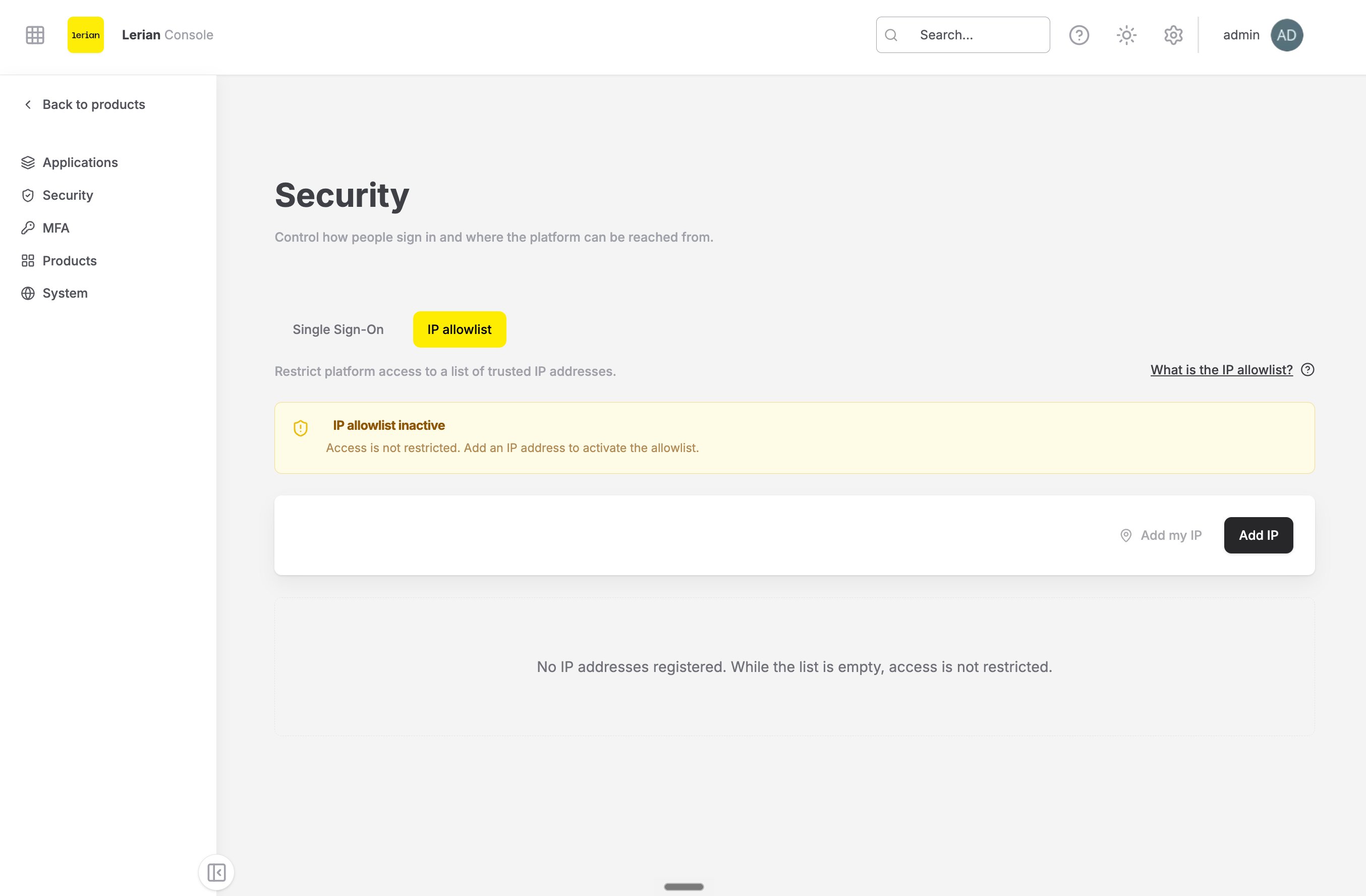
El subtítulo de la pestaña dice "Restrict platform access to a list of trusted IP addresses." Una sección plegable, "What is the IP allowlist?", explica la función en pocas líneas.
Un banner de estado te dice si la lista se hace cumplir en este momento:
| Banner | Color | Descripción mostrada |
| --------------------- | ----- | -------------------------------------------------------------------------------------------------------- |
| IP allowlist inactive | Ámbar | "Access is not restricted. Add an IP address to activate the allowlist." |
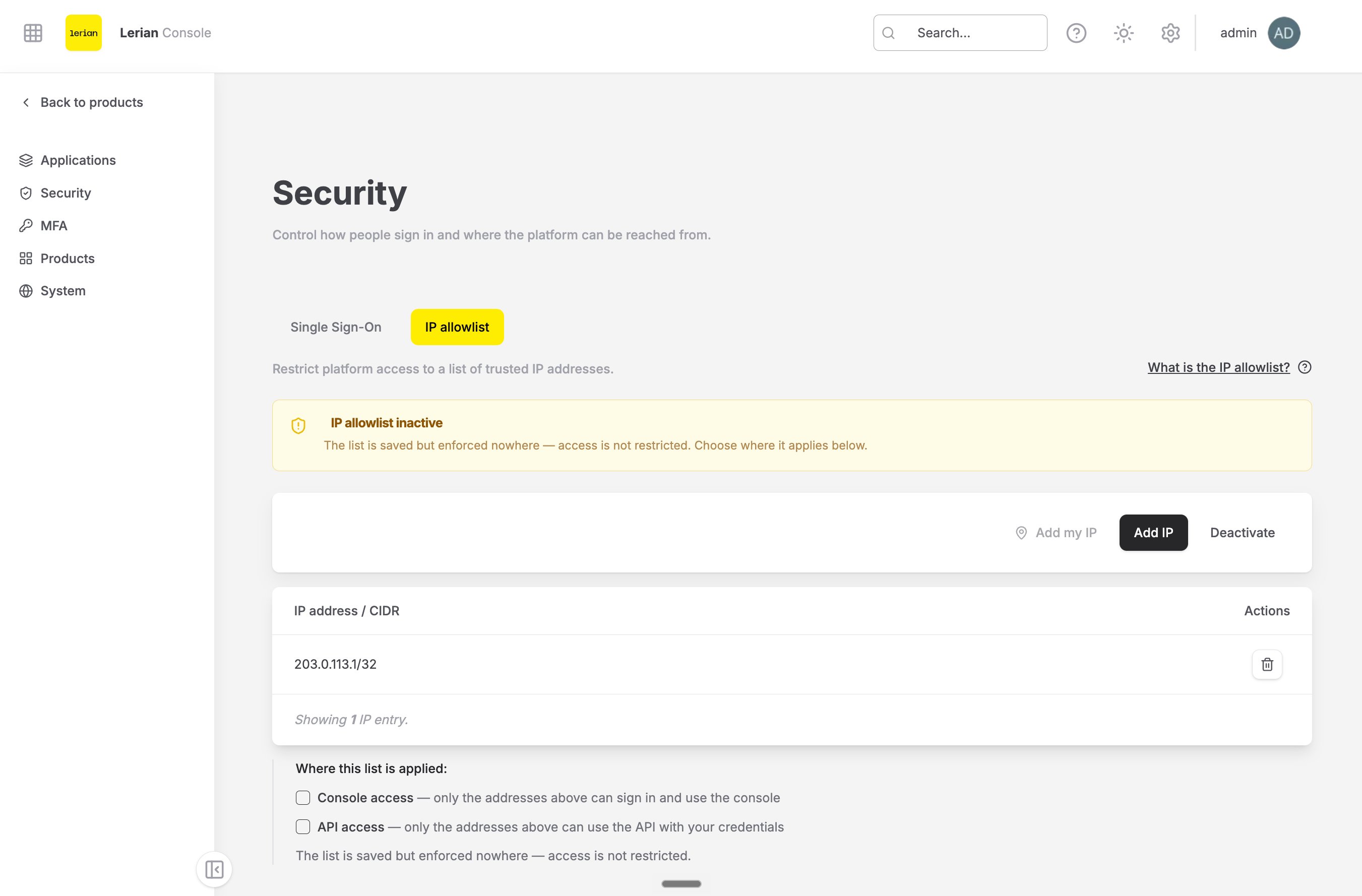
| IP allowlist inactive | Ámbar | "The list is saved but enforced nowhere — access is not restricted. Choose where it applies below." |
| IP allowlist active | Verde | "Only the IP addresses below can sign in and use the console. API access is not restricted." |
| IP allowlist active | Verde | "Only the IP addresses below can reach the API with your credentials. Console access is not restricted." |
| IP allowlist active | Verde | "Only the IP addresses below can sign in to the console or reach the API with your credentials." |
Tres botones están arriba de la lista:
* **Add my IP** agrega la dirección desde la que estás conectado. Cuando Console no puede determinarla, el botón queda deshabilitado con el tooltip "Your IP address could not be determined."
* **Add IP** abre un panel lateral donde escribes una dirección o un rango.
* **Deactivate** aparece solo cuando la lista tiene al menos una entrada.
## Agrega una dirección
***
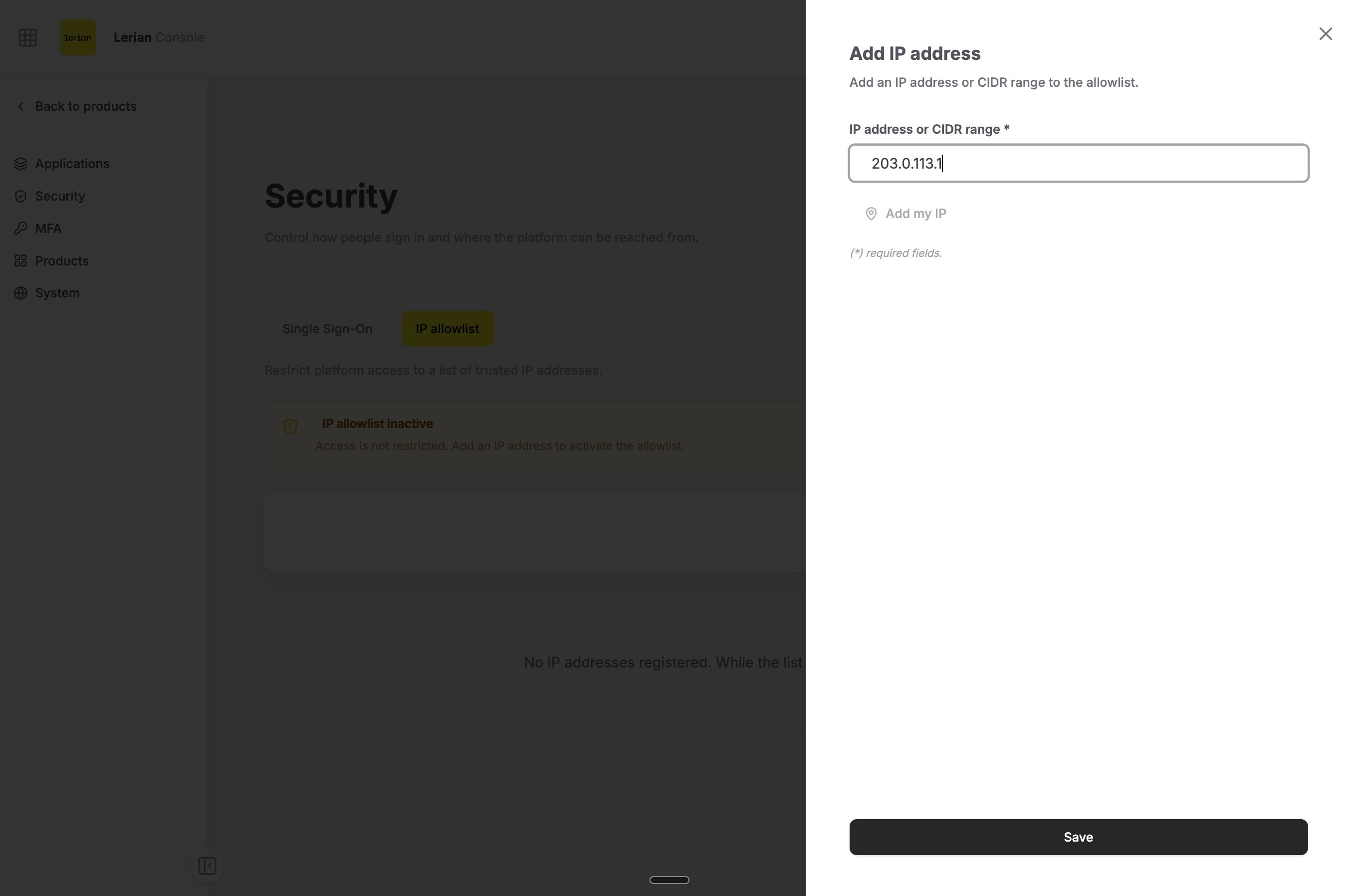
Haz clic en **Add IP**. Se abre el panel lateral "Add IP address" con la descripción "Add an IP address or CIDR range to the allowlist."
Llena **IP address or CIDR range**. El texto de ejemplo muestra las formas aceptadas: `e.g. 203.0.113.5 or 203.0.113.0/24`.
Para agregar tu propia dirección en su lugar, haz clic en **Add my IP (your address)** dentro del panel.
Haz clic en **Save**. Console valida la entrada antes de guardarla.
## Lee la página
***
El subtítulo de la pestaña dice "Restrict platform access to a list of trusted IP addresses." Una sección plegable, "What is the IP allowlist?", explica la función en pocas líneas.
Un banner de estado te dice si la lista se hace cumplir en este momento:
| Banner | Color | Descripción mostrada |
| --------------------- | ----- | -------------------------------------------------------------------------------------------------------- |
| IP allowlist inactive | Ámbar | "Access is not restricted. Add an IP address to activate the allowlist." |
| IP allowlist inactive | Ámbar | "The list is saved but enforced nowhere — access is not restricted. Choose where it applies below." |
| IP allowlist active | Verde | "Only the IP addresses below can sign in and use the console. API access is not restricted." |
| IP allowlist active | Verde | "Only the IP addresses below can reach the API with your credentials. Console access is not restricted." |
| IP allowlist active | Verde | "Only the IP addresses below can sign in to the console or reach the API with your credentials." |
Tres botones están arriba de la lista:
* **Add my IP** agrega la dirección desde la que estás conectado. Cuando Console no puede determinarla, el botón queda deshabilitado con el tooltip "Your IP address could not be determined."
* **Add IP** abre un panel lateral donde escribes una dirección o un rango.
* **Deactivate** aparece solo cuando la lista tiene al menos una entrada.
## Agrega una dirección
***
Haz clic en **Add IP**. Se abre el panel lateral "Add IP address" con la descripción "Add an IP address or CIDR range to the allowlist."
Llena **IP address or CIDR range**. El texto de ejemplo muestra las formas aceptadas: `e.g. 203.0.113.5 or 203.0.113.0/24`.
Para agregar tu propia dirección en su lugar, haz clic en **Add my IP (your address)** dentro del panel.
Haz clic en **Save**. Console valida la entrada antes de guardarla.
 Console rechaza dos tipos de entrada:
* Un valor que no es una dirección ni un rango CIDR muestra "Enter a valid IP address or CIDR range".
* Un valor que ya está en la lista muestra "This entry is already in the list." `203.0.113.5` y `203.0.113.5/32` cuentan como la misma entrada.
### Cuando agregas la primera entrada
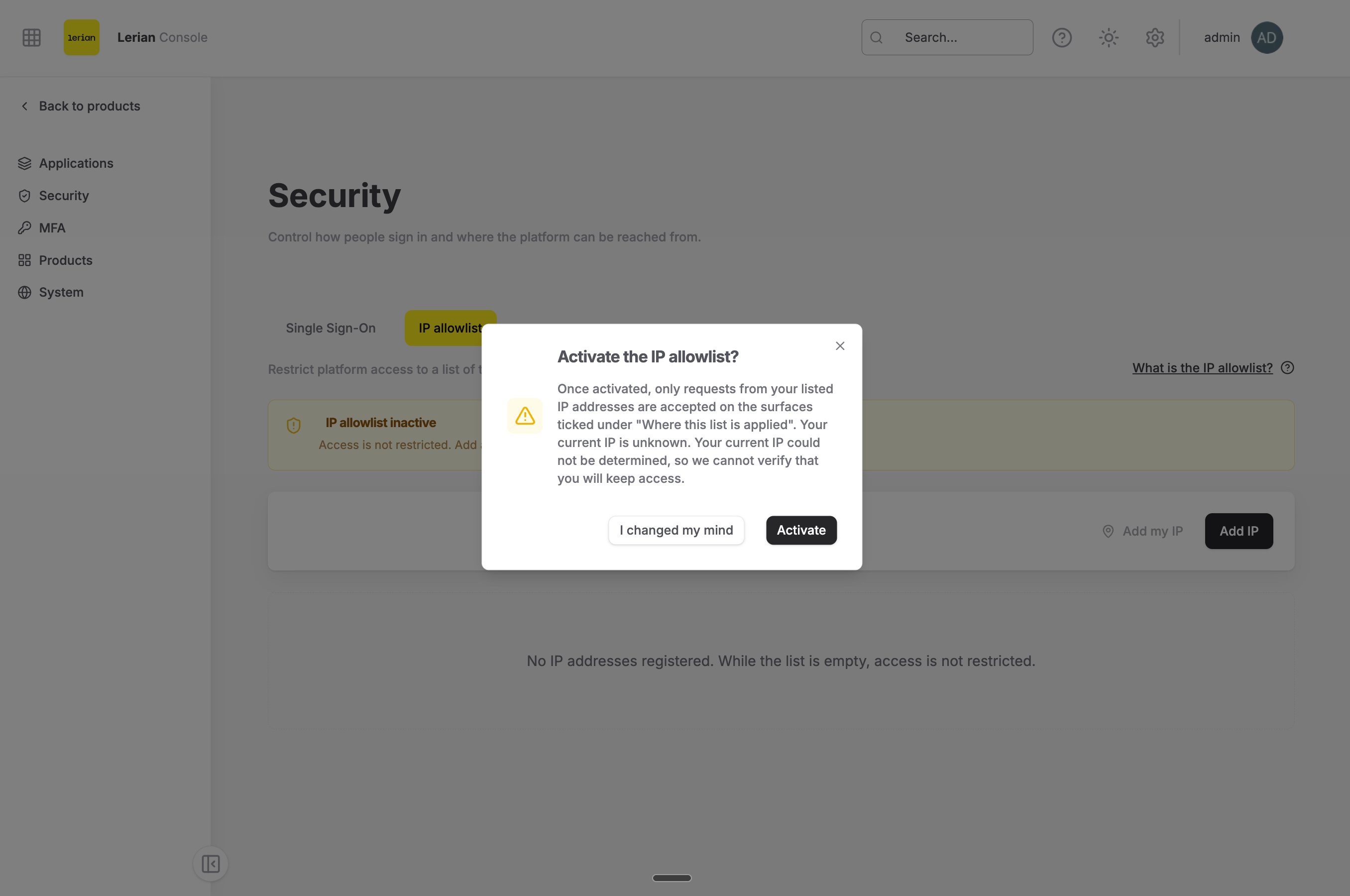
Después de que guardas la primera entrada, la lista se hace cumplir solo cuando al menos una casilla bajo "Where this list is applied" está marcada. Console te pide confirmar con el diálogo "Activate the IP allowlist?". El texto dice:
> Once activated, only requests from your listed IP addresses are accepted on the surfaces ticked under "Where this list is applied". Your current IP is `{ip}`.
Haz clic en **Activate** para continuar o en **I changed my mind** para volver.
Console rechaza dos tipos de entrada:
* Un valor que no es una dirección ni un rango CIDR muestra "Enter a valid IP address or CIDR range".
* Un valor que ya está en la lista muestra "This entry is already in the list." `203.0.113.5` y `203.0.113.5/32` cuentan como la misma entrada.
### Cuando agregas la primera entrada
Después de que guardas la primera entrada, la lista se hace cumplir solo cuando al menos una casilla bajo "Where this list is applied" está marcada. Console te pide confirmar con el diálogo "Activate the IP allowlist?". El texto dice:
> Once activated, only requests from your listed IP addresses are accepted on the surfaces ticked under "Where this list is applied". Your current IP is `{ip}`.
Haz clic en **Activate** para continuar o en **I changed my mind** para volver.
 ### Cuando tu propia dirección no está en la lista
Si la dirección desde la que te conectas no está cubierta por la lista que estás por guardar, Console te avisa. El diálogo "Your IP is not in this list" dice:
> Your current IP `{ip}` is not covered by this list. If you save, you may lose access to this workspace.
Haz clic en **Save anyway** solo si estás seguro de que otra dirección listada está bajo tu control.
Cuando Console agrega tu dirección por ti, muestra el aviso "We also added your current IP (`{entry}`)". El aviso explica por qué y cómo eliminar la entrada después.
### Cuando tu dirección es una dirección de red privada
Si Console ve que te conectas desde una dirección de red privada, te lo dice. El diálogo "We see your access coming from `{ip}`, a private network address" explica que la dirección puede pertenecer a tu VPN o a un proxy.
Haz clic en **Include it anyway** para agregarla, o en **Continue without including it** para dejarla fuera.
## Elige dónde aplica la lista
***
La sección "Where this list is applied:" aparece debajo de la tabla una vez que la lista tiene al menos una entrada. Contiene dos casillas:
* **Console access** — "only the addresses above can sign in and use the console".
* **API access** — "only the addresses above can use the API with your credentials".
Console guarda cada cambio apenas marcas o desmarcas una casilla.
### Cuando tu propia dirección no está en la lista
Si la dirección desde la que te conectas no está cubierta por la lista que estás por guardar, Console te avisa. El diálogo "Your IP is not in this list" dice:
> Your current IP `{ip}` is not covered by this list. If you save, you may lose access to this workspace.
Haz clic en **Save anyway** solo si estás seguro de que otra dirección listada está bajo tu control.
Cuando Console agrega tu dirección por ti, muestra el aviso "We also added your current IP (`{entry}`)". El aviso explica por qué y cómo eliminar la entrada después.
### Cuando tu dirección es una dirección de red privada
Si Console ve que te conectas desde una dirección de red privada, te lo dice. El diálogo "We see your access coming from `{ip}`, a private network address" explica que la dirección puede pertenecer a tu VPN o a un proxy.
Haz clic en **Include it anyway** para agregarla, o en **Continue without including it** para dejarla fuera.
## Elige dónde aplica la lista
***
La sección "Where this list is applied:" aparece debajo de la tabla una vez que la lista tiene al menos una entrada. Contiene dos casillas:
* **Console access** — "only the addresses above can sign in and use the console".
* **API access** — "only the addresses above can use the API with your credentials".
Console guarda cada cambio apenas marcas o desmarcas una casilla.
 ### Aplica la lista al acceso por API
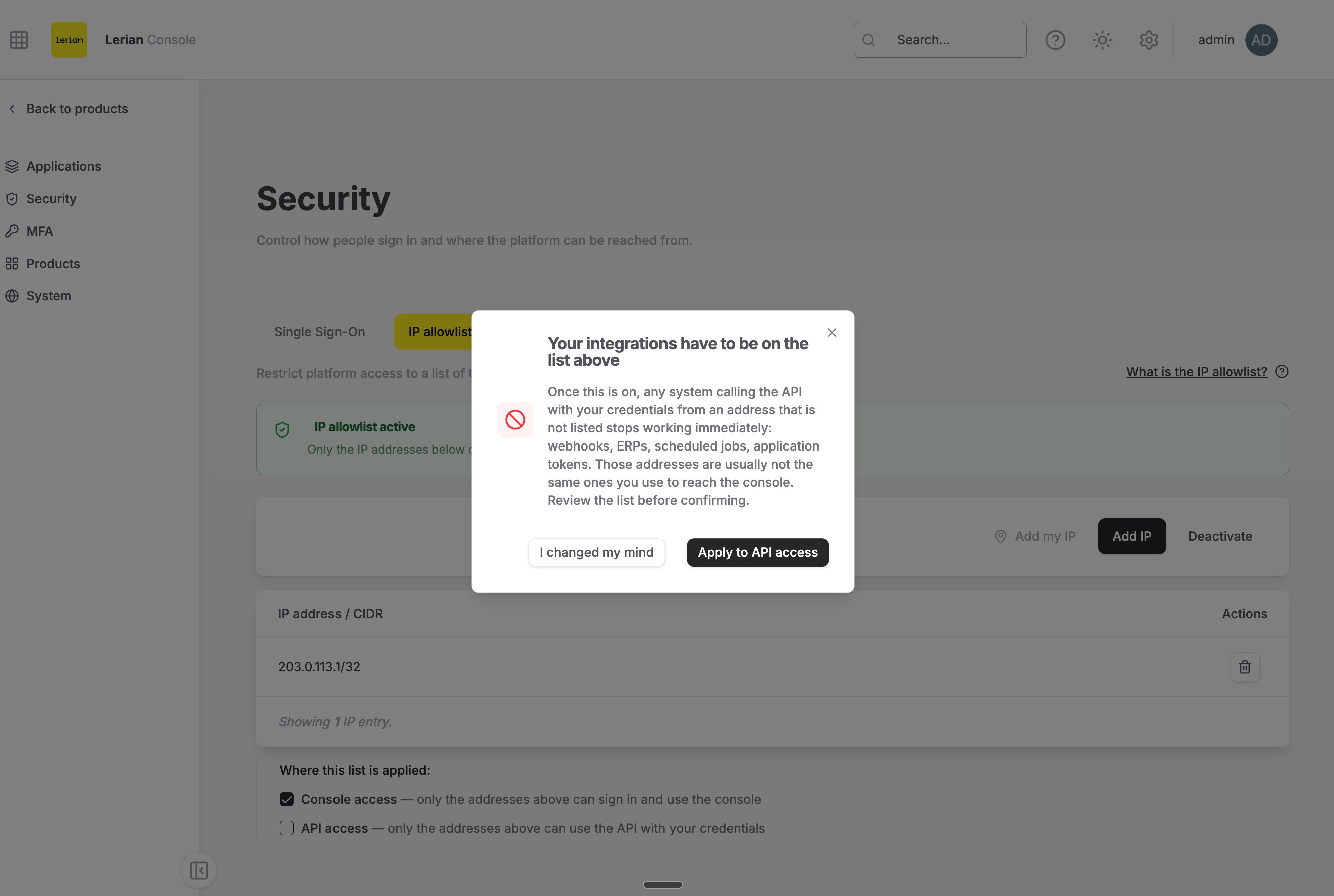
La primera vez que marcas **API access**, Console te pide confirmar. El diálogo "Your integrations have to be on the list above" dice:
> Once this is on, any system calling the API with your credentials from an address that is not listed stops working immediately: webhooks, ERPs, scheduled jobs, application tokens. Those addresses are usually not the same ones you use to reach the console. Review the list before confirming.
Haz clic en **Apply to API access** para confirmar.
### Aplica la lista al acceso por API
La primera vez que marcas **API access**, Console te pide confirmar. El diálogo "Your integrations have to be on the list above" dice:
> Once this is on, any system calling the API with your credentials from an address that is not listed stops working immediately: webhooks, ERPs, scheduled jobs, application tokens. Those addresses are usually not the same ones you use to reach the console. Review the list before confirming.
Haz clic en **Apply to API access** para confirmar.
 No marques **API access** hasta que la dirección saliente de cada integración esté en la lista. Una integración que llama desde una dirección no listada deja de funcionar de inmediato.
### Desmarca las dos casillas
Si desmarcas las dos casillas, la lista queda guardada pero no se hace cumplir en ninguna parte. El banner se pone ámbar y dice "The list is saved but enforced nowhere — access is not restricted." El acceso queda sin restricción hasta que marcas una casilla de nuevo.
## Elimina una entrada
***
Encuentra la fila en la tabla. La columna es "IP address / CIDR". El pie dice "Showing N IP entries."
Haz clic en el ícono de papelera ("Delete") de la fila. Se abre el diálogo "Remove this entry?".
Lee el texto "Once removed, requests from this IP range will no longer be allowed." Haz clic en **Yes, remove it**.
Eliminar la última entrada desactiva la lista, así que Console muestra el diálogo de desactivación en su lugar.
## Desactiva la lista
***
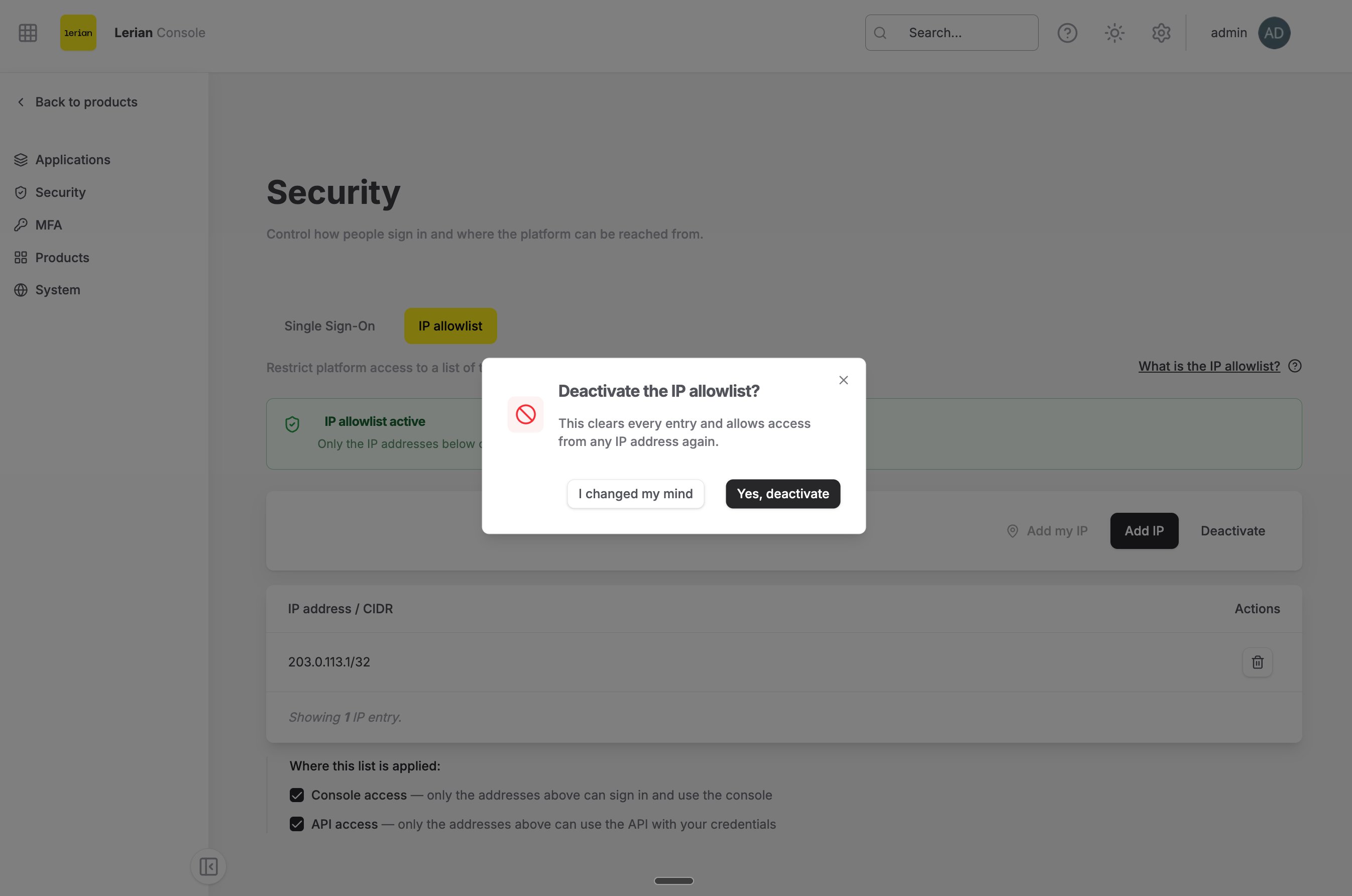
La desactivación borra cada entrada y permite el acceso desde cualquier dirección de nuevo.
Haz clic en **Deactivate** arriba de la tabla.
El diálogo "Deactivate the IP allowlist?" dice "This clears every entry and allows access from any IP address again." Haz clic en **Yes, deactivate**.
No marques **API access** hasta que la dirección saliente de cada integración esté en la lista. Una integración que llama desde una dirección no listada deja de funcionar de inmediato.
### Desmarca las dos casillas
Si desmarcas las dos casillas, la lista queda guardada pero no se hace cumplir en ninguna parte. El banner se pone ámbar y dice "The list is saved but enforced nowhere — access is not restricted." El acceso queda sin restricción hasta que marcas una casilla de nuevo.
## Elimina una entrada
***
Encuentra la fila en la tabla. La columna es "IP address / CIDR". El pie dice "Showing N IP entries."
Haz clic en el ícono de papelera ("Delete") de la fila. Se abre el diálogo "Remove this entry?".
Lee el texto "Once removed, requests from this IP range will no longer be allowed." Haz clic en **Yes, remove it**.
Eliminar la última entrada desactiva la lista, así que Console muestra el diálogo de desactivación en su lugar.
## Desactiva la lista
***
La desactivación borra cada entrada y permite el acceso desde cualquier dirección de nuevo.
Haz clic en **Deactivate** arriba de la tabla.
El diálogo "Deactivate the IP allowlist?" dice "This clears every entry and allows access from any IP address again." Haz clic en **Yes, deactivate**.
 Para pausar la lista sin perder las entradas, desmarca las dos casillas en su lugar. Las entradas quedan guardadas y puedes aplicarlas de nuevo después.
## Mensajes que muestra Console
***
| Mensaje | Significado |
| ---------------------------------------------------------------- | ------------------------------------------------------------------------------------------- |
| "IP allowlist updated" | El cambio se guardó. |
| "The allowlist is too large. Remove some entries and try again." | La lista unida por comas excede 200 caracteres. Reemplaza direcciones sueltas por un rango. |
| "One of the entries is not a valid IP address or CIDR range." | La plataforma rechazó una entrada. Revisa cada entrada e inténtalo de nuevo. |
| "Could not update the IP allowlist. Please try again." | La plataforma no respondió. Inténtalo de nuevo y contacta a tu operador si persiste. |
## Páginas relacionadas
***
Qué protege la función, cómo decide y qué no cubre.
Los mismos cambios mediante dos operaciones de la API de Identity.
Para pausar la lista sin perder las entradas, desmarca las dos casillas en su lugar. Las entradas quedan guardadas y puedes aplicarlas de nuevo después.
## Mensajes que muestra Console
***
| Mensaje | Significado |
| ---------------------------------------------------------------- | ------------------------------------------------------------------------------------------- |
| "IP allowlist updated" | El cambio se guardó. |
| "The allowlist is too large. Remove some entries and try again." | La lista unida por comas excede 200 caracteres. Reemplaza direcciones sueltas por un rango. |
| "One of the entries is not a valid IP address or CIDR range." | La plataforma rechazó una entrada. Revisa cada entrada e inténtalo de nuevo. |
| "Could not update the IP allowlist. Please try again." | La plataforma no respondió. Inténtalo de nuevo y contacta a tu operador si persiste. |
## Páginas relacionadas
***
Qué protege la función, cómo decide y qué no cubre.
Los mismos cambios mediante dos operaciones de la API de Identity.