> ## Documentation Index
> Fetch the complete documentation index at: https://docs.lerian.studio/llms.txt
> Use this file to discover all available pages before exploring further.
# Gestionar Ledgers
> Gestiona los Ledgers de tu Organización desde el Midaz Module: créalos, edítalos y elimínalos, y habilita Validate Account Type o Validate Routes.
Un Ledger agrupa las Cuentas y Transacciones de tu Organización. Gestionas estos Ledgers desde el **Midaz Module**.
## Ledger actual
***
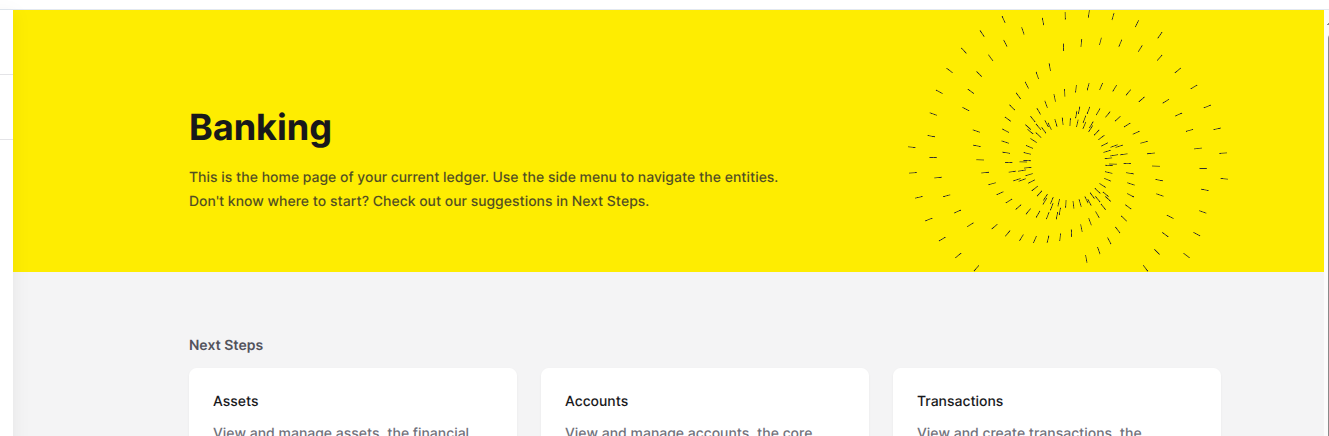
El nombre del Ledger actual aparece en el encabezado de la página de inicio (*Figura 1*).
 ## Acceder a la página de Ledgers
***
Para abrir la página **Ledgers**, haz clic en la opción **Ledgers** en la sección **Foundation** del menú lateral izquierdo.
La página **Ledgers** lista todos los Ledgers de tu Organización. El Ledger actual aparece seleccionado.
### Acciones disponibles
Desde la página **Ledgers**, puedes:
## Acceder a la página de Ledgers
***
Para abrir la página **Ledgers**, haz clic en la opción **Ledgers** en la sección **Foundation** del menú lateral izquierdo.
La página **Ledgers** lista todos los Ledgers de tu Organización. El Ledger actual aparece seleccionado.
### Acciones disponibles
Desde la página **Ledgers**, puedes:
Configuración del Ledger
***
Cada Ledger tiene una pestaña **Settings** donde puedes habilitar reglas de validación para las Cuentas y Transacciones.
En la página **Ledgers**, busca el Ledger que quieres configurar. Haz clic en los tres puntos () en la columna **Actions**. Selecciona **Details**.
En la ficha de detalles del ledger, haz clic en la pestaña **Settings**.
Habilita o deshabilita **Validate Account Type** y **Validate Routes** para este Ledger.
### Configuraciones disponibles
| Configuración | Qué controla | Cuándo habilitarla |
| --------------------- | -------------------------------------------------------------------------------- | --------------------------------------------------------------------------------- |
| Validate Account Type | Exige que las nuevas Cuentas usen un Tipo de cuenta registrado para este Ledger. | Habilítala cuando las Cuentas deban seguir un modelo de clasificación controlado. |
| Validate Routes | Exige que las Transacciones coincidan con las Rutas contables configuradas. | Habilítala después de planear o configurar tus Rutas contables. |
No habilites **Validate Routes** antes de que existan tus Rutas contables. Una Transacción que no coincida con ninguna ruta no pasa la validación.