> ## Documentation Index
> Fetch the complete documentation index at: https://docs.lerian.studio/llms.txt
> Use this file to discover all available pages before exploring further.
# Gerenciamento de esquemas de tarifas
> Defina tarifas fixas, percentuais ou escalonadas para que o motor de reconciliação verifique e sinalize discrepâncias automaticamente.
A página **Fee Schedules** na Matcher UI permite definir tarifas esperadas — fixas, percentuais ou escalonadas — que o mecanismo de reconciliação utiliza para verificar automaticamente e sinalizar discrepâncias de tarifas entre transações conciliadas.
## Acesso à página de Fee Schedules
***
Navegue até **Matcher > Settings > Fee Schedules** na barra lateral esquerda.
Um informativo expansível "What is a Fee Schedule?" está disponível no topo da página, explicando que um esquema de tarifas define as tarifas esperadas que o mecanismo de reconciliação utiliza para verificar e sinalizar automaticamente discrepâncias de tarifas entre transações conciliadas.
## Tabela de esquemas de tarifas
***
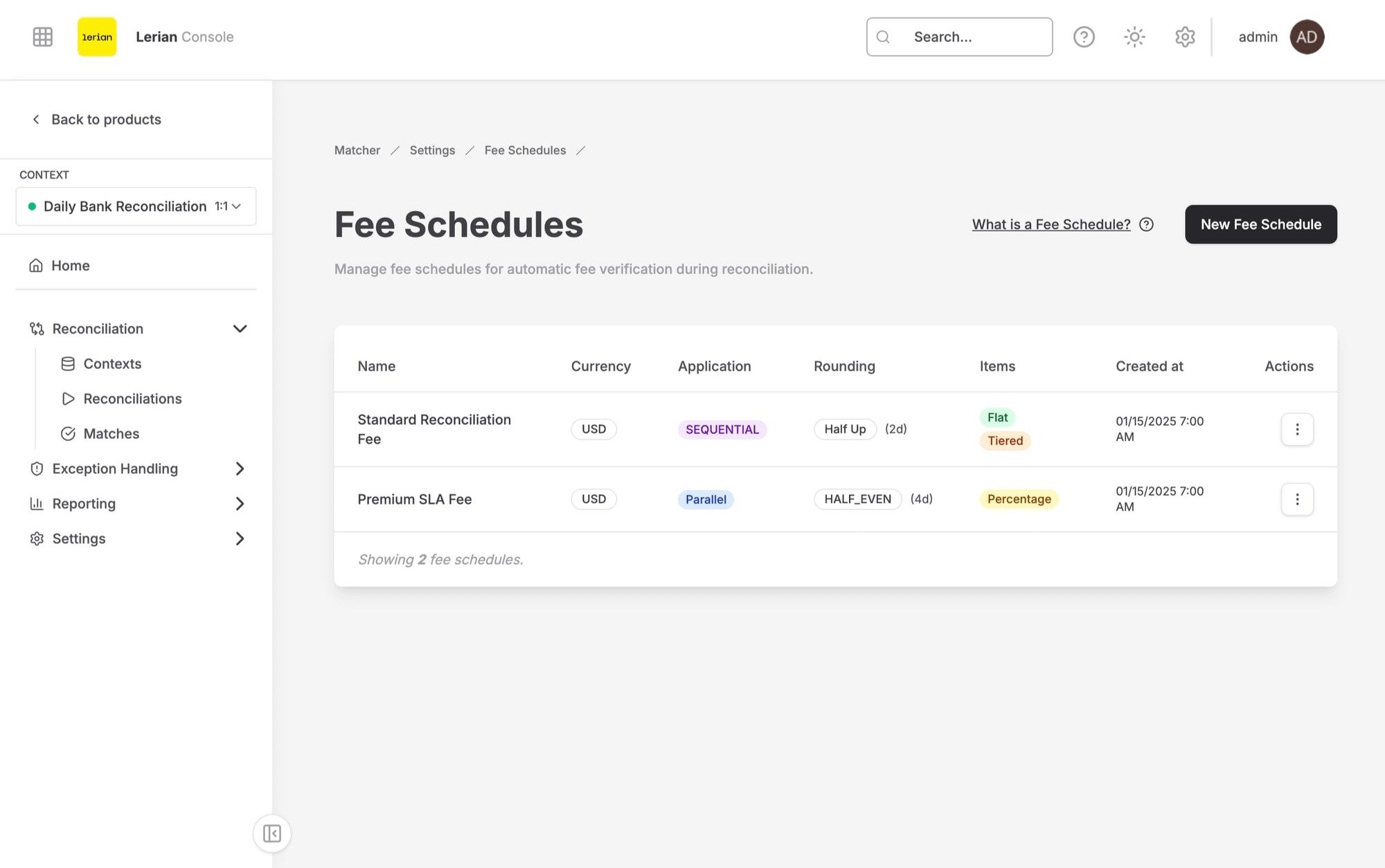 Cada linha na tabela de dados exibe as seguintes colunas:
| Coluna | Descrição |
| --------------- | -------------------------------------------------------------------------------------------------------------------------------------------------------------------------------------------- |
| **Name** | O nome do esquema de tarifas |
| **Currency** | O código da moeda (ex. BRL), exibido como badge |
| **Application** | Como os itens de tarifa são aplicados: **Parallel** (todos os itens calculados sobre o valor original) ou **Cascading** (cada item calculado sobre o valor líquido após os itens anteriores) |
| **Rounding** | O modo de arredondamento seguido do número de casas decimais — ex. "HALF\_UP (2d)" |
| **Items** | Uma lista de badges representando o tipo de estrutura de cada item de tarifa (Flat, Percentage ou Tiered) |
| **Created at** | Data e hora de criação do esquema |
| **Actions** | Menu suspenso com opções de Edit, Simulate e Delete |
O rodapé mostra a contagem total de esquemas de tarifas.
### Ordem de aplicação
| Modo | Descrição |
| ------------- | -------------------------------------------------------------------------------------------------------------------------- |
| **Parallel** | Todos os itens de tarifa são calculados independentemente sobre o valor bruto original |
| **Cascading** | Os itens de tarifa são aplicados sequencialmente — cada item usa o valor líquido após a dedução da tarifa do item anterior |
### Modos de arredondamento
| Modo | Descrição |
| ------------ | ------------------------------------------------------------------------------------------------ |
| **Half Up** | Arredonda para o vizinho mais próximo; arredonda para cima no limite de 0.5 |
| **Bankers** | Arredonda para o vizinho mais próximo; arredonda para o dígito par mais próximo no limite de 0.5 |
| **Floor** | Sempre arredonda para infinito negativo |
| **Ceil** | Sempre arredonda para infinito positivo |
| **Truncate** | Remove as casas decimais excedentes sem arredondar |
### Tipos de estrutura
| Tipo | Descrição |
| -------------- | ----------------------------------------------------------------------- |
| **Flat** | Um valor monetário fixo (ex. 5.00) |
| **Percentage** | Uma taxa decimal aplicada ao valor base (ex. 0.015 = 1.5%) |
| **Tiered** | Um conjunto de faixas de taxa, cada uma com um limite superior opcional |
## Criação de um esquema de tarifas
***
Clique no botão **New Fee Schedule** no topo da página. Um painel deslizante abre no lado direito com as seguintes seções.
### Campos do esquema
| Campo | Descrição |
| --------------------- | --------------------------------------------------------------------------------- |
| **Name** | Um nome descritivo para o esquema (ex. "Bank Fees BRL"). Máximo de 100 caracteres |
| **Currency** | O código de moeda de três letras (ex. BRL). Não pode ser alterado após a criação |
| **Application Order** | Selecione Parallel ou Cascading. Padrão: Parallel |
| **Rounding Mode** | Selecione um dos: Half Up, Bankers, Floor, Ceil, Truncate. Padrão: Half Up |
| **Decimal Places** | Número de casas decimais para arredondamento (0–10). Padrão: 2 |
### Itens de tarifa
Após preencher os campos do esquema, adicione pelo menos um item de tarifa. Clique em **Add Item** para abrir o sub-formulário do item:
| Campo | Descrição |
| ------------------ | ----------------------------------------------------------------------------------- |
| **Name** | Um nome descritivo para o item de tarifa (ex. "Wire Fee"). Máximo de 100 caracteres |
| **Priority** | Determina a ordem em que os itens são aplicados (inteiro a partir de 1) |
| **Structure Type** | Selecione Flat, Percentage ou Tiered |
Dependendo do tipo de estrutura selecionado, campos adicionais aparecem:
| Tipo de estrutura | Campo adicional | Descrição |
| ----------------- | --------------- | ------------------------------------------------------------------------------------------------------------------------------------------ |
| **Flat** | Fixed Amount | O valor fixo da tarifa (ex. "5.00") |
| **Percentage** | Rate (%) | Uma taxa decimal (ex. "0.015" para 1.5%) |
| **Tiered** | Tiers (JSON) | Um array JSON de faixas. Cada faixa tem um `rate` e opcionalmente um limite `upTo` — ex. `[{"rate":"0.02","upTo":"1000"},{"rate":"0.01"}]` |
Clique em **Add** para adicionar o item ao esquema. Você pode adicionar múltiplos itens antes de enviar. Cada item pendente aparece como um cartão mostrando sua prioridade, nome, tipo de estrutura e um resumo de sua estrutura.
Clique em **Create** para salvar o esquema de tarifas.
## Edição de um esquema de tarifas
***
Abra o menu suspenso **Actions** na linha do esquema de tarifas e selecione **Edit**. O painel deslizante abre com os valores atuais preenchidos.
Você pode modificar o nome do esquema, a ordem de aplicação, o modo de arredondamento e as casas decimais. O campo de moeda está bloqueado após a criação. Os itens de tarifa são exibidos como somente leitura e não podem ser adicionados ou removidos durante a edição.
Clique em **Save** para aplicar as alterações.
## Simulação de um esquema de tarifas
***
Abra o menu suspenso **Actions** e selecione **Simulate** para testar como um esquema de tarifas calcula as tarifas para um determinado valor.
O diálogo de simulação solicita:
| Campo | Descrição |
| ---------------- | -------------------------------------------- |
| **Gross Amount** | O valor sobre o qual simular (ex. "1000.00") |
| **Currency** | Preenchido com a moeda do esquema |
Clique em **Simulate** para executar o cálculo. Os resultados mostram:
* **Gross Amount** — O valor inserido
* **Total Fees** — O total de tarifas deduzidas
* **Net Amount** — O valor restante após as tarifas
Se o esquema tiver múltiplos itens de tarifa, uma tabela de detalhamento lista cada item com o valor base utilizado para seu cálculo e a tarifa cobrada.
## Exclusão de um esquema de tarifas
***
Abra o menu suspenso **Actions** e selecione **Delete**. Um diálogo de confirmação avisa que esta ação é irreversível e o esquema de tarifas será excluído permanentemente. Confirme para prosseguir.
Cada linha na tabela de dados exibe as seguintes colunas:
| Coluna | Descrição |
| --------------- | -------------------------------------------------------------------------------------------------------------------------------------------------------------------------------------------- |
| **Name** | O nome do esquema de tarifas |
| **Currency** | O código da moeda (ex. BRL), exibido como badge |
| **Application** | Como os itens de tarifa são aplicados: **Parallel** (todos os itens calculados sobre o valor original) ou **Cascading** (cada item calculado sobre o valor líquido após os itens anteriores) |
| **Rounding** | O modo de arredondamento seguido do número de casas decimais — ex. "HALF\_UP (2d)" |
| **Items** | Uma lista de badges representando o tipo de estrutura de cada item de tarifa (Flat, Percentage ou Tiered) |
| **Created at** | Data e hora de criação do esquema |
| **Actions** | Menu suspenso com opções de Edit, Simulate e Delete |
O rodapé mostra a contagem total de esquemas de tarifas.
### Ordem de aplicação
| Modo | Descrição |
| ------------- | -------------------------------------------------------------------------------------------------------------------------- |
| **Parallel** | Todos os itens de tarifa são calculados independentemente sobre o valor bruto original |
| **Cascading** | Os itens de tarifa são aplicados sequencialmente — cada item usa o valor líquido após a dedução da tarifa do item anterior |
### Modos de arredondamento
| Modo | Descrição |
| ------------ | ------------------------------------------------------------------------------------------------ |
| **Half Up** | Arredonda para o vizinho mais próximo; arredonda para cima no limite de 0.5 |
| **Bankers** | Arredonda para o vizinho mais próximo; arredonda para o dígito par mais próximo no limite de 0.5 |
| **Floor** | Sempre arredonda para infinito negativo |
| **Ceil** | Sempre arredonda para infinito positivo |
| **Truncate** | Remove as casas decimais excedentes sem arredondar |
### Tipos de estrutura
| Tipo | Descrição |
| -------------- | ----------------------------------------------------------------------- |
| **Flat** | Um valor monetário fixo (ex. 5.00) |
| **Percentage** | Uma taxa decimal aplicada ao valor base (ex. 0.015 = 1.5%) |
| **Tiered** | Um conjunto de faixas de taxa, cada uma com um limite superior opcional |
## Criação de um esquema de tarifas
***
Clique no botão **New Fee Schedule** no topo da página. Um painel deslizante abre no lado direito com as seguintes seções.
### Campos do esquema
| Campo | Descrição |
| --------------------- | --------------------------------------------------------------------------------- |
| **Name** | Um nome descritivo para o esquema (ex. "Bank Fees BRL"). Máximo de 100 caracteres |
| **Currency** | O código de moeda de três letras (ex. BRL). Não pode ser alterado após a criação |
| **Application Order** | Selecione Parallel ou Cascading. Padrão: Parallel |
| **Rounding Mode** | Selecione um dos: Half Up, Bankers, Floor, Ceil, Truncate. Padrão: Half Up |
| **Decimal Places** | Número de casas decimais para arredondamento (0–10). Padrão: 2 |
### Itens de tarifa
Após preencher os campos do esquema, adicione pelo menos um item de tarifa. Clique em **Add Item** para abrir o sub-formulário do item:
| Campo | Descrição |
| ------------------ | ----------------------------------------------------------------------------------- |
| **Name** | Um nome descritivo para o item de tarifa (ex. "Wire Fee"). Máximo de 100 caracteres |
| **Priority** | Determina a ordem em que os itens são aplicados (inteiro a partir de 1) |
| **Structure Type** | Selecione Flat, Percentage ou Tiered |
Dependendo do tipo de estrutura selecionado, campos adicionais aparecem:
| Tipo de estrutura | Campo adicional | Descrição |
| ----------------- | --------------- | ------------------------------------------------------------------------------------------------------------------------------------------ |
| **Flat** | Fixed Amount | O valor fixo da tarifa (ex. "5.00") |
| **Percentage** | Rate (%) | Uma taxa decimal (ex. "0.015" para 1.5%) |
| **Tiered** | Tiers (JSON) | Um array JSON de faixas. Cada faixa tem um `rate` e opcionalmente um limite `upTo` — ex. `[{"rate":"0.02","upTo":"1000"},{"rate":"0.01"}]` |
Clique em **Add** para adicionar o item ao esquema. Você pode adicionar múltiplos itens antes de enviar. Cada item pendente aparece como um cartão mostrando sua prioridade, nome, tipo de estrutura e um resumo de sua estrutura.
Clique em **Create** para salvar o esquema de tarifas.
## Edição de um esquema de tarifas
***
Abra o menu suspenso **Actions** na linha do esquema de tarifas e selecione **Edit**. O painel deslizante abre com os valores atuais preenchidos.
Você pode modificar o nome do esquema, a ordem de aplicação, o modo de arredondamento e as casas decimais. O campo de moeda está bloqueado após a criação. Os itens de tarifa são exibidos como somente leitura e não podem ser adicionados ou removidos durante a edição.
Clique em **Save** para aplicar as alterações.
## Simulação de um esquema de tarifas
***
Abra o menu suspenso **Actions** e selecione **Simulate** para testar como um esquema de tarifas calcula as tarifas para um determinado valor.
O diálogo de simulação solicita:
| Campo | Descrição |
| ---------------- | -------------------------------------------- |
| **Gross Amount** | O valor sobre o qual simular (ex. "1000.00") |
| **Currency** | Preenchido com a moeda do esquema |
Clique em **Simulate** para executar o cálculo. Os resultados mostram:
* **Gross Amount** — O valor inserido
* **Total Fees** — O total de tarifas deduzidas
* **Net Amount** — O valor restante após as tarifas
Se o esquema tiver múltiplos itens de tarifa, uma tabela de detalhamento lista cada item com o valor base utilizado para seu cálculo e a tarifa cobrada.
## Exclusão de um esquema de tarifas
***
Abra o menu suspenso **Actions** e selecione **Delete**. Um diálogo de confirmação avisa que esta ação é irreversível e o esquema de tarifas será excluído permanentemente. Confirme para prosseguir.