> ## Documentation Index
> Fetch the complete documentation index at: https://docs.lerian.studio/llms.txt
> Use this file to discover all available pages before exploring further.
# Gerenciar a lista de IPs permitidos no Console
> Adicione endereços confiáveis, escolha se a lista vale para o acesso ao console, para o acesso à API ou para os dois, e desative-a na página Segurança do Lerian Console.
Este guia mostra como gerenciar a [lista de IPs permitidos](/pt/platform/access-manager/features/ip-allowlist/overview) pelo Console. Você adiciona endereços, escolhe onde a lista se aplica e a desativa quando não precisa mais dela.
## Antes de começar
***
Você precisa da permissão `security` com a ação `get` para abrir a página e da ação `put` para mudar a lista. O papel de administrador padrão da Lerian tem as duas. Sem `get`, a página mostra "Você não está autorizado a acessar esta página."
Saiba de qual endereço você se conecta. O Console mostra esse endereço em várias caixas de diálogo e no botão **Adicionar meu IP**. Se você se conecta por uma VPN ou por um proxy corporativo, o endereço que você vê é o daquela VPN ou proxy.
## Abrir a aba Lista de IPs permitidos
***
Clique no ícone de engrenagem () na barra de navegação superior.
Selecione **Segurança** na barra lateral de Configurações. O título da página é "Segurança". O subtítulo diz "Controle como as pessoas entram e de onde a plataforma pode ser acessada."
A página abre na aba **Single Sign-On**. Selecione a aba **Lista de IPs permitidos**. Você também pode abrir o caminho `/settings/security?tab=ip-allowlist` diretamente.
 ## Ler a página
***
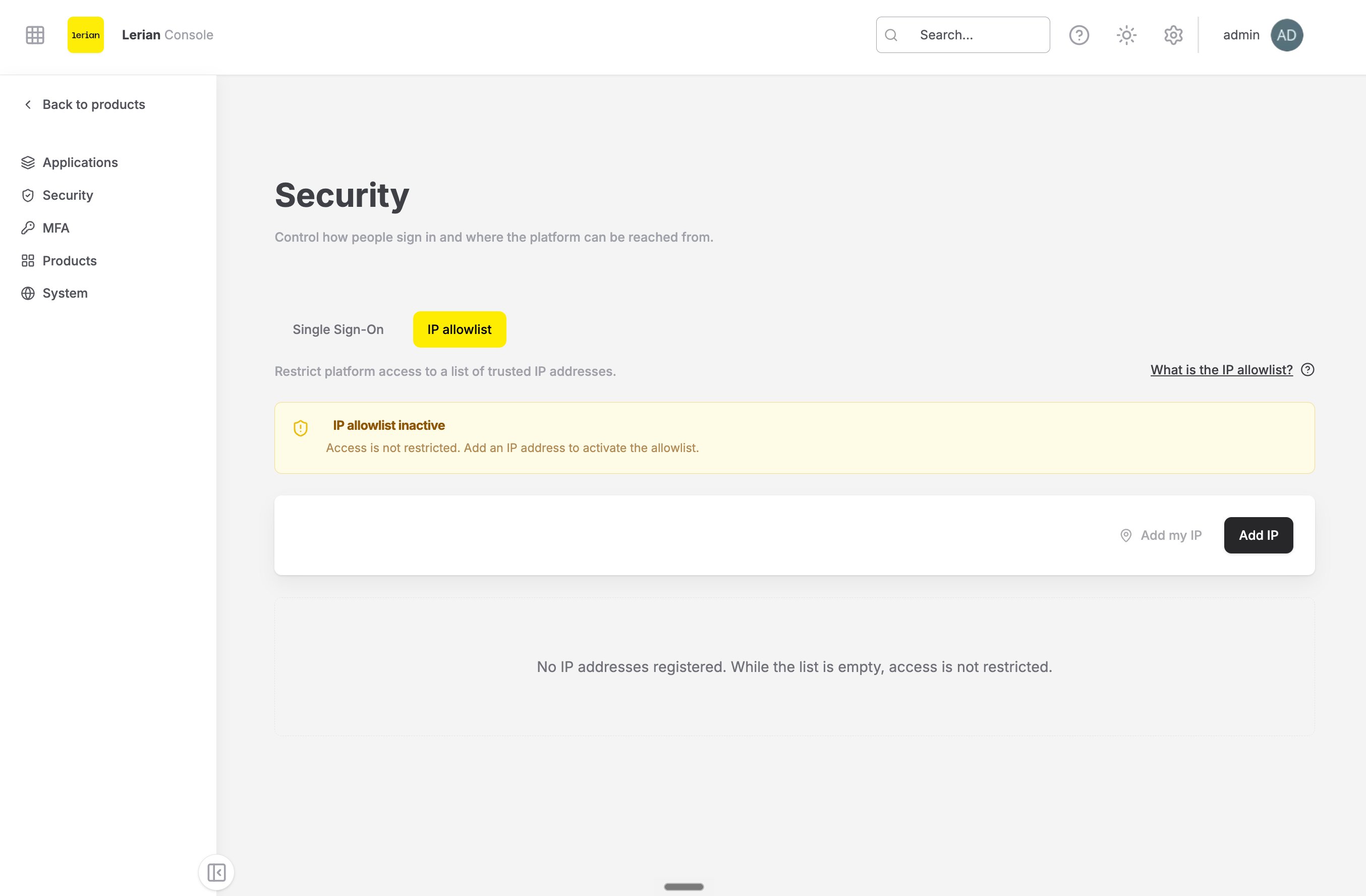
O subtítulo da aba diz "Restrinja o acesso à plataforma a uma lista de endereços IP confiáveis." Uma seção retrátil, "O que é a lista de IPs permitidos?", explica o recurso em poucas linhas.
Um banner de status diz se a lista está sendo aplicada agora:
| Banner | Cor | Descrição mostrada |
| ------------------------------- | ----- | ----------------------------------------------------------------------------------------------------------------------- |
| Lista de IPs permitidos inativa | Âmbar | "O acesso não é restrito. Adicione um endereço IP para ativar a lista de permitidos." |
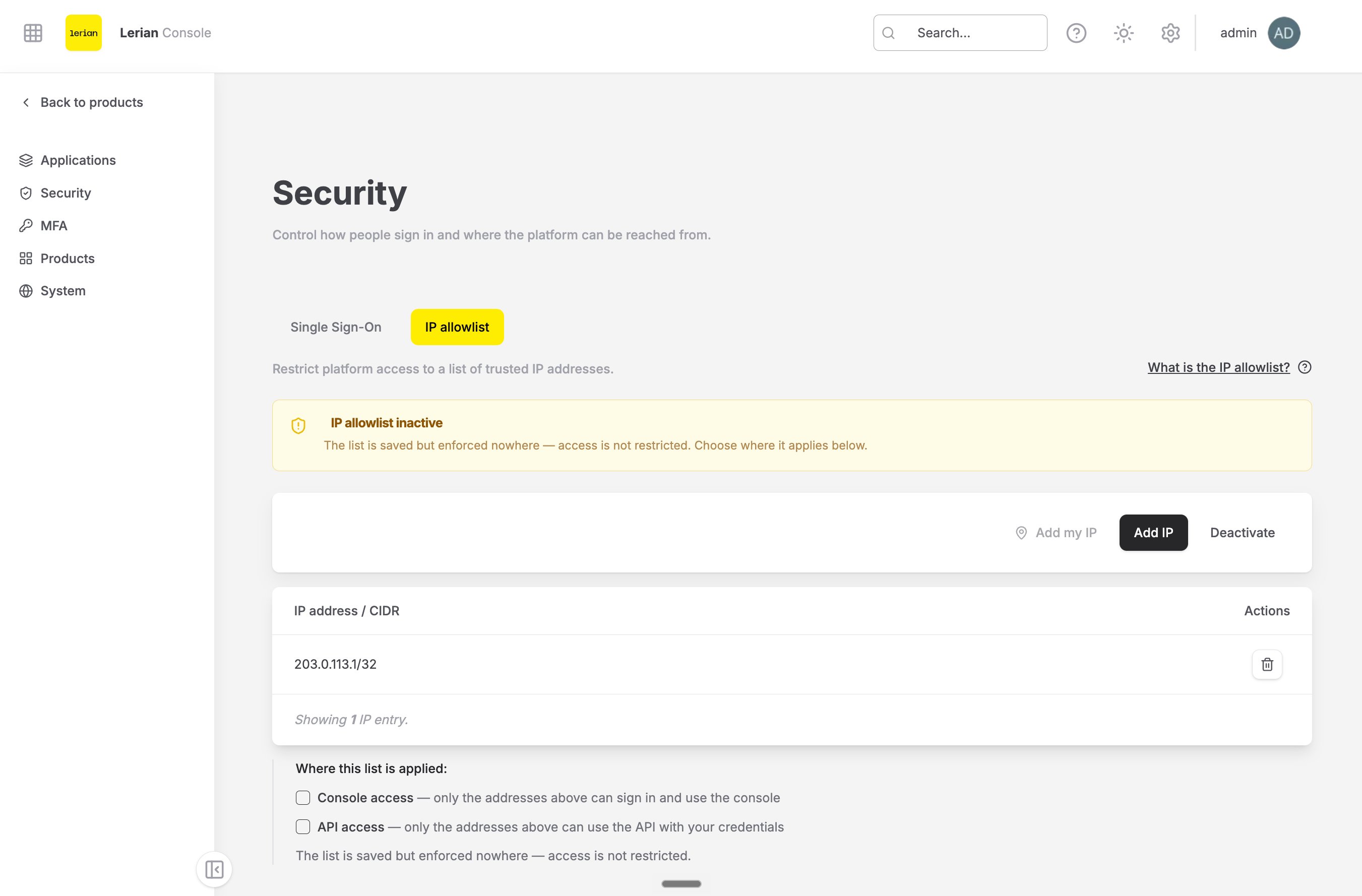
| Lista de IPs permitidos inativa | Âmbar | "A lista está salva mas não é aplicada em lugar nenhum — o acesso não está restrito. Escolha abaixo onde ela vale." |
| Lista de IPs permitidos ativa | Verde | "Apenas os endereços IP abaixo conseguem entrar e usar o console. O acesso à API não está restrito." |
| Lista de IPs permitidos ativa | Verde | "Apenas os endereços IP abaixo conseguem acessar a API com as suas credenciais. O acesso ao console não está restrito." |
| Lista de IPs permitidos ativa | Verde | "Apenas os endereços IP abaixo conseguem entrar no console ou acessar a API com as suas credenciais." |
Três botões ficam acima da lista:
* **Adicionar meu IP** inclui o endereço de onde você está conectado. Quando o Console não consegue determiná-lo, o botão fica desabilitado com o tooltip "Não foi possível determinar o seu endereço IP."
* **Adicionar IP** abre um painel lateral onde você digita um endereço ou uma faixa.
* **Desativar** aparece apenas quando a lista tem pelo menos uma entrada.
## Adicionar um endereço
***
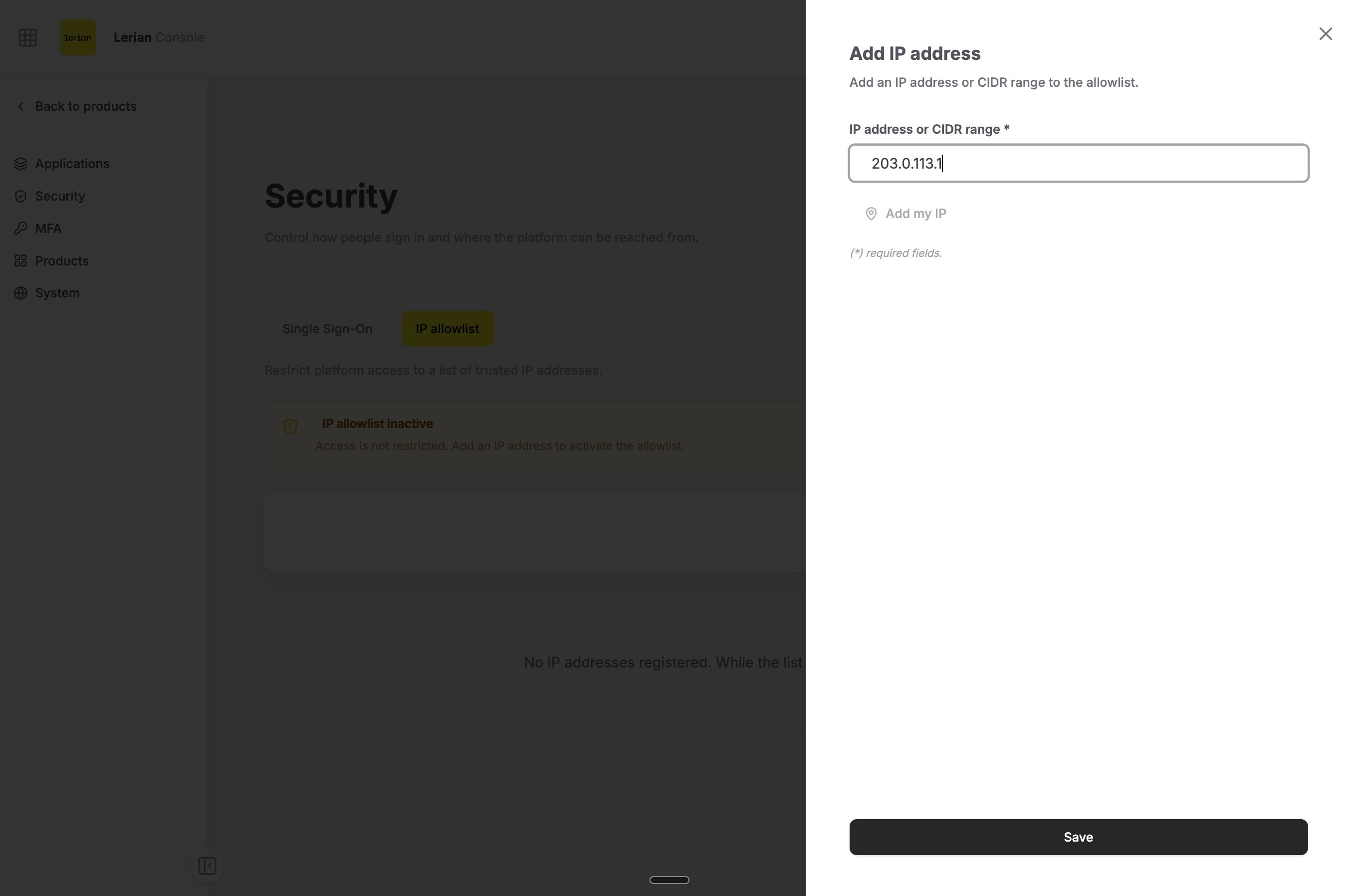
Clique em **Adicionar IP**. O painel lateral "Adicionar endereço IP" abre com a descrição "Adicione um endereço IP ou faixa CIDR à lista de permitidos."
Preencha **Endereço IP ou faixa CIDR**. O placeholder mostra as formas aceitas: `e.g. 203.0.113.5 or 203.0.113.0/24`.
Para incluir o seu próprio endereço, clique em **Adicionar meu IP (seu endereço)** dentro do painel.
Clique em **Salvar**. O Console valida a entrada antes de salvá-la.
## Ler a página
***
O subtítulo da aba diz "Restrinja o acesso à plataforma a uma lista de endereços IP confiáveis." Uma seção retrátil, "O que é a lista de IPs permitidos?", explica o recurso em poucas linhas.
Um banner de status diz se a lista está sendo aplicada agora:
| Banner | Cor | Descrição mostrada |
| ------------------------------- | ----- | ----------------------------------------------------------------------------------------------------------------------- |
| Lista de IPs permitidos inativa | Âmbar | "O acesso não é restrito. Adicione um endereço IP para ativar a lista de permitidos." |
| Lista de IPs permitidos inativa | Âmbar | "A lista está salva mas não é aplicada em lugar nenhum — o acesso não está restrito. Escolha abaixo onde ela vale." |
| Lista de IPs permitidos ativa | Verde | "Apenas os endereços IP abaixo conseguem entrar e usar o console. O acesso à API não está restrito." |
| Lista de IPs permitidos ativa | Verde | "Apenas os endereços IP abaixo conseguem acessar a API com as suas credenciais. O acesso ao console não está restrito." |
| Lista de IPs permitidos ativa | Verde | "Apenas os endereços IP abaixo conseguem entrar no console ou acessar a API com as suas credenciais." |
Três botões ficam acima da lista:
* **Adicionar meu IP** inclui o endereço de onde você está conectado. Quando o Console não consegue determiná-lo, o botão fica desabilitado com o tooltip "Não foi possível determinar o seu endereço IP."
* **Adicionar IP** abre um painel lateral onde você digita um endereço ou uma faixa.
* **Desativar** aparece apenas quando a lista tem pelo menos uma entrada.
## Adicionar um endereço
***
Clique em **Adicionar IP**. O painel lateral "Adicionar endereço IP" abre com a descrição "Adicione um endereço IP ou faixa CIDR à lista de permitidos."
Preencha **Endereço IP ou faixa CIDR**. O placeholder mostra as formas aceitas: `e.g. 203.0.113.5 or 203.0.113.0/24`.
Para incluir o seu próprio endereço, clique em **Adicionar meu IP (seu endereço)** dentro do painel.
Clique em **Salvar**. O Console valida a entrada antes de salvá-la.
 O Console recusa dois tipos de entrada:
* Um valor que não é um endereço nem uma faixa CIDR mostra "Insira um endereço IP ou intervalo CIDR válido".
* Um valor que já está na lista mostra "Esta entrada já está na lista." `203.0.113.5` e `203.0.113.5/32` contam como a mesma entrada.
### Quando você adiciona a primeira entrada
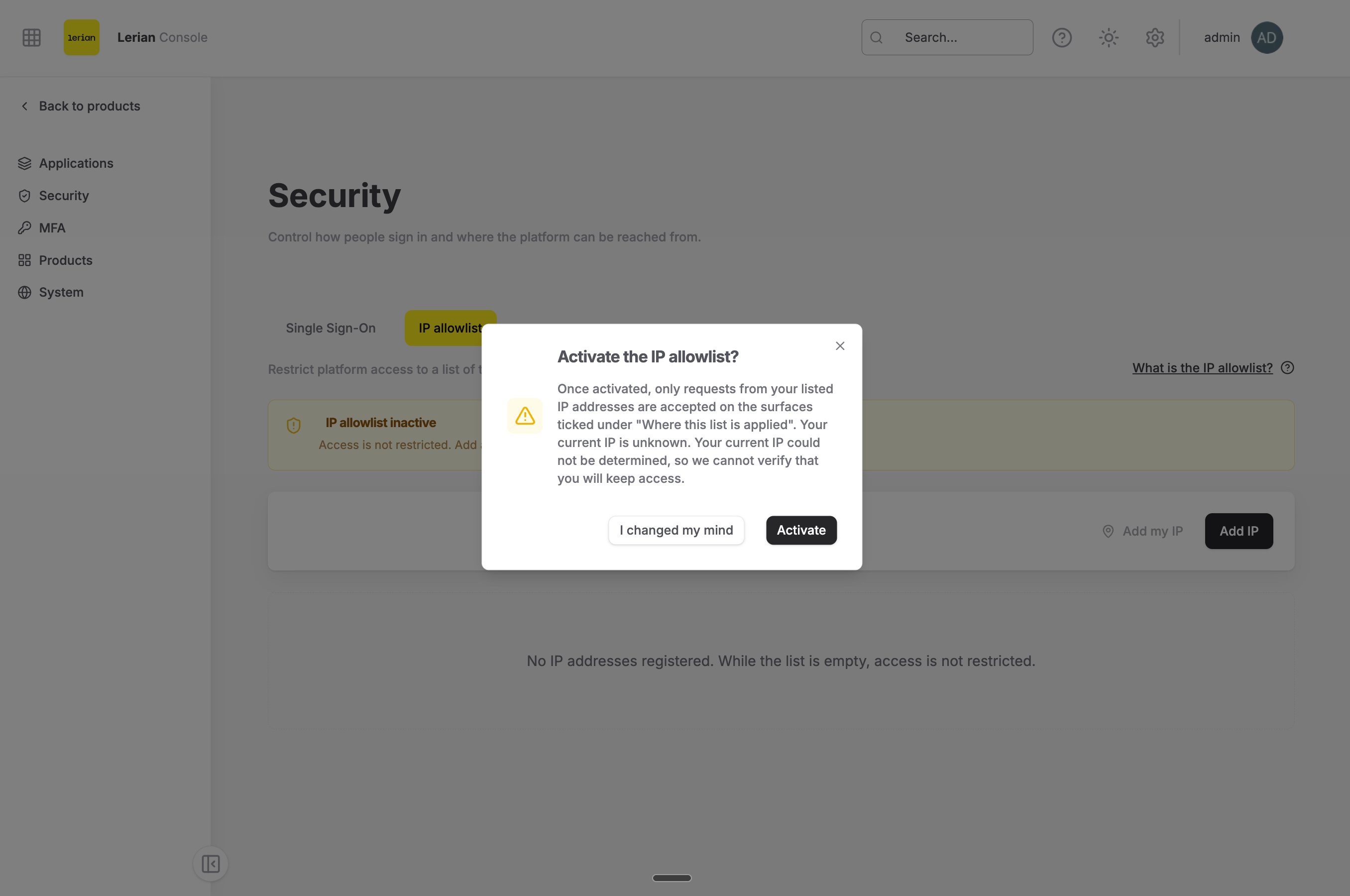
Depois que você salva a primeira entrada, a lista é aplicada apenas quando pelo menos uma caixa de seleção sob "Onde esta lista é aplicada" está marcada. O Console pede sua confirmação com a caixa de diálogo "Ativar a lista de IPs permitidos?". O texto diz:
> Uma vez ativada, apenas as requisições vindas dos endereços IP listados são aceitas nas superfícies marcadas em "Onde esta lista é aplicada". Seu IP atual é `{ip}`.
Clique em **Ativar** para continuar ou em **Mudei de ideia** para voltar.
O Console recusa dois tipos de entrada:
* Um valor que não é um endereço nem uma faixa CIDR mostra "Insira um endereço IP ou intervalo CIDR válido".
* Um valor que já está na lista mostra "Esta entrada já está na lista." `203.0.113.5` e `203.0.113.5/32` contam como a mesma entrada.
### Quando você adiciona a primeira entrada
Depois que você salva a primeira entrada, a lista é aplicada apenas quando pelo menos uma caixa de seleção sob "Onde esta lista é aplicada" está marcada. O Console pede sua confirmação com a caixa de diálogo "Ativar a lista de IPs permitidos?". O texto diz:
> Uma vez ativada, apenas as requisições vindas dos endereços IP listados são aceitas nas superfícies marcadas em "Onde esta lista é aplicada". Seu IP atual é `{ip}`.
Clique em **Ativar** para continuar ou em **Mudei de ideia** para voltar.
 ### Quando o seu endereço não está na lista
Se o endereço de onde você se conecta não está coberto pela lista que você vai salvar, o Console avisa. A caixa de diálogo "Seu IP não está nesta lista" diz:
> Seu IP atual `{ip}` não está coberto por esta lista. Se você salvar, poderá perder o acesso a este workspace.
Clique em **Salvar mesmo assim** apenas se você tiver certeza de que outro endereço listado está sob seu controle.
Quando o Console adiciona o seu endereço por você, ele mostra o aviso "Adicionamos também o seu IP atual (`{entry}`)". O aviso explica o motivo e como excluir a entrada depois.
### Quando o seu endereço é de rede privada
Se o Console vê que você se conecta de um endereço de rede privada, ele avisa. A caixa de diálogo "Identificamos seu acesso vindo de `{ip}`, um endereço de rede privada" explica que o endereço pode ser da sua VPN ou de um proxy.
Clique em **Incluir mesmo assim** para adicioná-lo, ou em **Continuar sem incluir** para deixá-lo de fora.
## Escolher onde a lista se aplica
***
A seção "Onde esta lista é aplicada:" aparece abaixo da tabela quando a lista tem pelo menos uma entrada. Ela tem duas caixas de seleção:
* **Acesso ao console** — "apenas os endereços acima conseguem entrar e usar o console".
* **Acesso à API** — "apenas os endereços acima conseguem usar a API com suas credenciais".
O Console salva cada mudança assim que você marca ou desmarca uma caixa de seleção.
### Quando o seu endereço não está na lista
Se o endereço de onde você se conecta não está coberto pela lista que você vai salvar, o Console avisa. A caixa de diálogo "Seu IP não está nesta lista" diz:
> Seu IP atual `{ip}` não está coberto por esta lista. Se você salvar, poderá perder o acesso a este workspace.
Clique em **Salvar mesmo assim** apenas se você tiver certeza de que outro endereço listado está sob seu controle.
Quando o Console adiciona o seu endereço por você, ele mostra o aviso "Adicionamos também o seu IP atual (`{entry}`)". O aviso explica o motivo e como excluir a entrada depois.
### Quando o seu endereço é de rede privada
Se o Console vê que você se conecta de um endereço de rede privada, ele avisa. A caixa de diálogo "Identificamos seu acesso vindo de `{ip}`, um endereço de rede privada" explica que o endereço pode ser da sua VPN ou de um proxy.
Clique em **Incluir mesmo assim** para adicioná-lo, ou em **Continuar sem incluir** para deixá-lo de fora.
## Escolher onde a lista se aplica
***
A seção "Onde esta lista é aplicada:" aparece abaixo da tabela quando a lista tem pelo menos uma entrada. Ela tem duas caixas de seleção:
* **Acesso ao console** — "apenas os endereços acima conseguem entrar e usar o console".
* **Acesso à API** — "apenas os endereços acima conseguem usar a API com suas credenciais".
O Console salva cada mudança assim que você marca ou desmarca uma caixa de seleção.
 ### Aplicar a lista ao acesso à API
Na primeira vez que você marca **Acesso à API**, o Console pede sua confirmação. A caixa de diálogo "Suas integrações precisam estar na lista acima" diz:
> Ao ativar, qualquer sistema que use a API com suas credenciais a partir de um endereço fora da lista para de funcionar imediatamente: webhooks, ERPs, jobs agendados, tokens de aplicação. Esses endereços normalmente não são os mesmos que você usa para acessar o console. Revise a lista antes de confirmar.
Clique em **Aplicar ao acesso à API** para confirmar.
### Aplicar a lista ao acesso à API
Na primeira vez que você marca **Acesso à API**, o Console pede sua confirmação. A caixa de diálogo "Suas integrações precisam estar na lista acima" diz:
> Ao ativar, qualquer sistema que use a API com suas credenciais a partir de um endereço fora da lista para de funcionar imediatamente: webhooks, ERPs, jobs agendados, tokens de aplicação. Esses endereços normalmente não são os mesmos que você usa para acessar o console. Revise a lista antes de confirmar.
Clique em **Aplicar ao acesso à API** para confirmar.
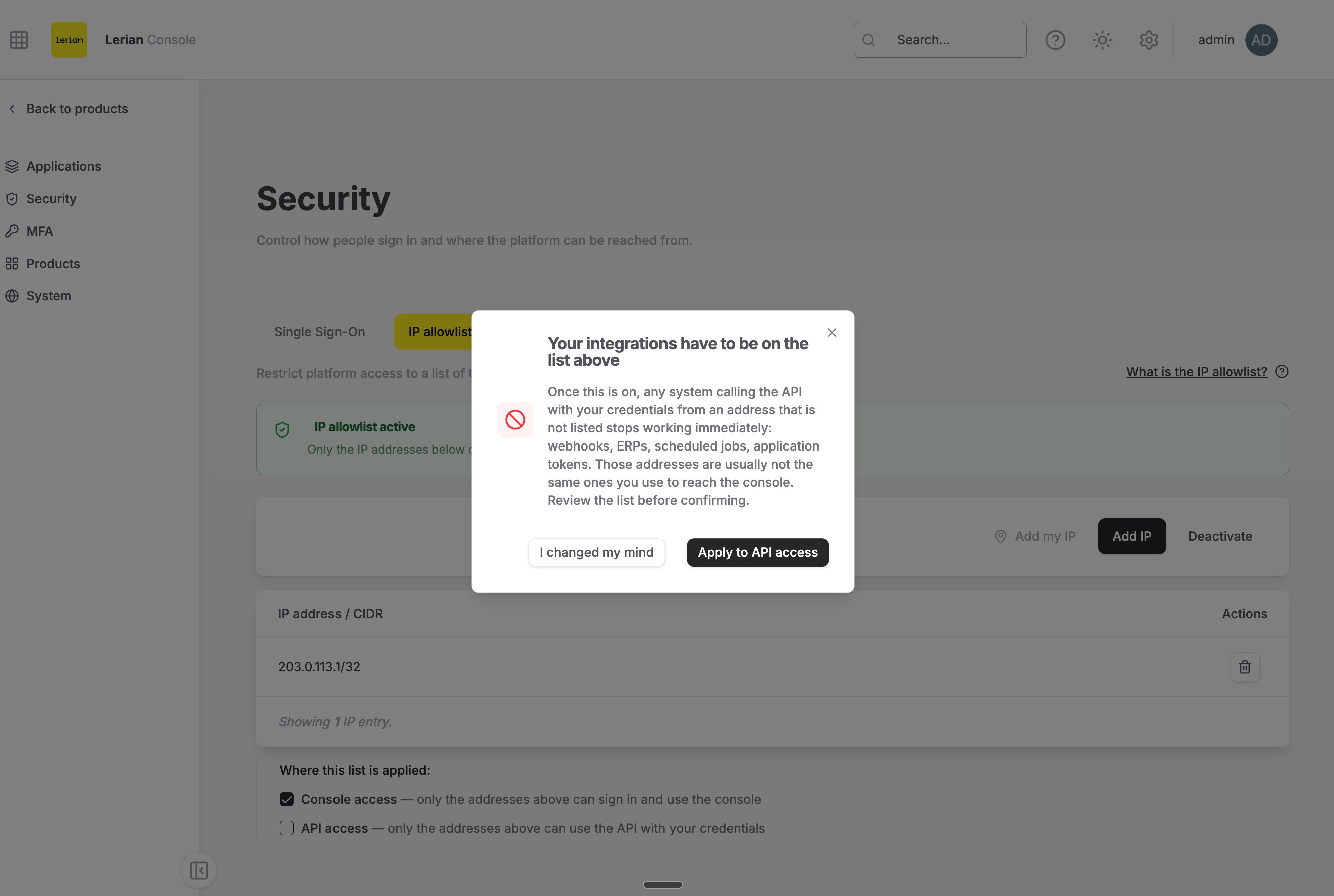 Não marque **Acesso à API** até que o endereço de saída de cada integração esteja na lista. Uma integração que chama de um endereço não listado para na hora.
### Desmarcar as duas caixas de seleção
Se você desmarca as duas caixas de seleção, a lista continua salva mas não é aplicada em lugar nenhum. O banner fica âmbar e diz "A lista está salva, mas não é aplicada em lugar nenhum — o acesso não está restrito." O acesso fica sem restrição até você marcar uma caixa de novo.
## Excluir uma entrada
***
Encontre a linha na tabela. A coluna é "Endereço IP / CIDR". O rodapé diz "Exibindo N entradas de IP."
Clique no ícone de lixeira ("Excluir") na linha. A caixa de diálogo "Remover esta entrada?" abre.
Leia o texto "Após a remoção, as requisições vindas desta faixa de IP não serão mais permitidas." Clique em **Sim, remover**.
Excluir a última entrada desativa a lista, então o Console mostra a caixa de diálogo de desativação.
## Desativar a lista
***
A desativação remove cada entrada e permite novamente o acesso a partir de qualquer endereço.
Clique em **Desativar** acima da tabela.
A caixa de diálogo "Desativar a lista de IPs permitidos?" diz "Isso remove todas as entradas e permite novamente o acesso a partir de qualquer IP." Clique em **Sim, desativar**.
Não marque **Acesso à API** até que o endereço de saída de cada integração esteja na lista. Uma integração que chama de um endereço não listado para na hora.
### Desmarcar as duas caixas de seleção
Se você desmarca as duas caixas de seleção, a lista continua salva mas não é aplicada em lugar nenhum. O banner fica âmbar e diz "A lista está salva, mas não é aplicada em lugar nenhum — o acesso não está restrito." O acesso fica sem restrição até você marcar uma caixa de novo.
## Excluir uma entrada
***
Encontre a linha na tabela. A coluna é "Endereço IP / CIDR". O rodapé diz "Exibindo N entradas de IP."
Clique no ícone de lixeira ("Excluir") na linha. A caixa de diálogo "Remover esta entrada?" abre.
Leia o texto "Após a remoção, as requisições vindas desta faixa de IP não serão mais permitidas." Clique em **Sim, remover**.
Excluir a última entrada desativa a lista, então o Console mostra a caixa de diálogo de desativação.
## Desativar a lista
***
A desativação remove cada entrada e permite novamente o acesso a partir de qualquer endereço.
Clique em **Desativar** acima da tabela.
A caixa de diálogo "Desativar a lista de IPs permitidos?" diz "Isso remove todas as entradas e permite novamente o acesso a partir de qualquer IP." Clique em **Sim, desativar**.
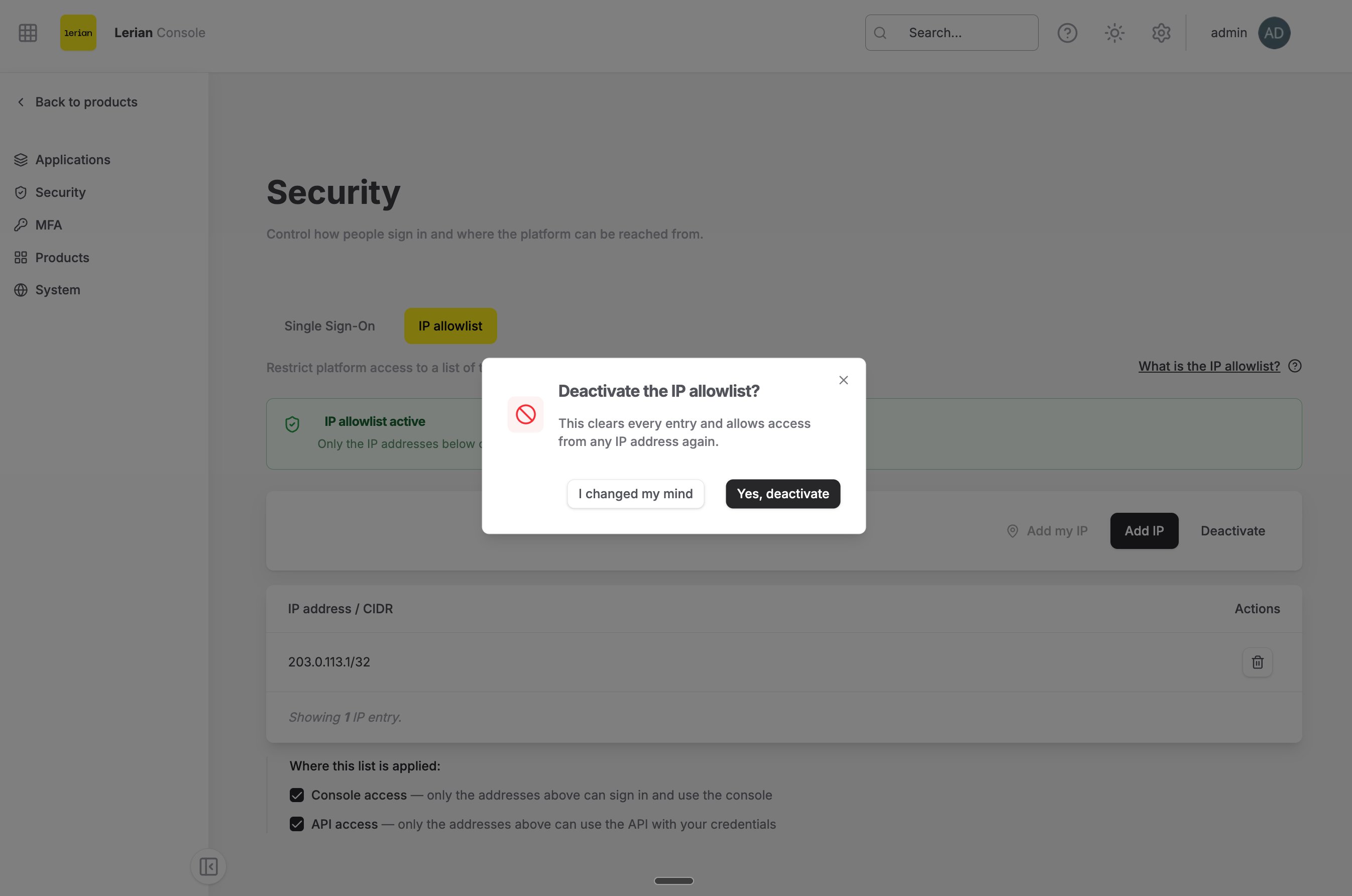 Para pausar a lista sem perder as entradas, desmarque as duas caixas de seleção. As entradas continuam salvas e você pode aplicá-las de novo depois.
## Mensagens que o Console mostra
***
| Mensagem | Significado |
| -------------------------------------------------------------------------------------- | ------------------------------------------------------------------------------------------ |
| "Lista de IPs permitidos atualizada" | A mudança foi salva. |
| "A lista de IPs permitidos é muito grande. Remova algumas entradas e tente novamente." | A lista unida por vírgulas passa de 200 caracteres. Troque endereços únicos por uma faixa. |
| "Uma das entradas não é um endereço IP ou faixa CIDR válida." | A plataforma recusou uma entrada. Verifique cada entrada e tente de novo. |
| "Não foi possível atualizar a lista de IPs permitidos. Tente novamente." | A plataforma não respondeu. Tente de novo e fale com o seu operador se o erro continuar. |
## Páginas relacionadas
***
O que o recurso protege, como ele decide e o que ele não cobre.
As mesmas mudanças por duas operações da API do Identity.
Para pausar a lista sem perder as entradas, desmarque as duas caixas de seleção. As entradas continuam salvas e você pode aplicá-las de novo depois.
## Mensagens que o Console mostra
***
| Mensagem | Significado |
| -------------------------------------------------------------------------------------- | ------------------------------------------------------------------------------------------ |
| "Lista de IPs permitidos atualizada" | A mudança foi salva. |
| "A lista de IPs permitidos é muito grande. Remova algumas entradas e tente novamente." | A lista unida por vírgulas passa de 200 caracteres. Troque endereços únicos por uma faixa. |
| "Uma das entradas não é um endereço IP ou faixa CIDR válida." | A plataforma recusou uma entrada. Verifique cada entrada e tente de novo. |
| "Não foi possível atualizar a lista de IPs permitidos. Tente novamente." | A plataforma não respondeu. Tente de novo e fale com o seu operador se o erro continuar. |
## Páginas relacionadas
***
O que o recurso protege, como ele decide e o que ele não cobre.
As mesmas mudanças por duas operações da API do Identity.