> ## Documentation Index
> Fetch the complete documentation index at: https://docs.lerian.studio/llms.txt
> Use this file to discover all available pages before exploring further.
# Gerenciando Ledgers
> Gerencie Ledgers na sua Organização a partir do Módulo Midaz: crie, edite e exclua, e habilite Validar Tipo de Conta ou Validar Rotas.
Um Ledger agrupa as Contas e Transações da sua Organização. Você gerencia esses Ledgers a partir do **Módulo Midaz**.
## Ledger atual
***
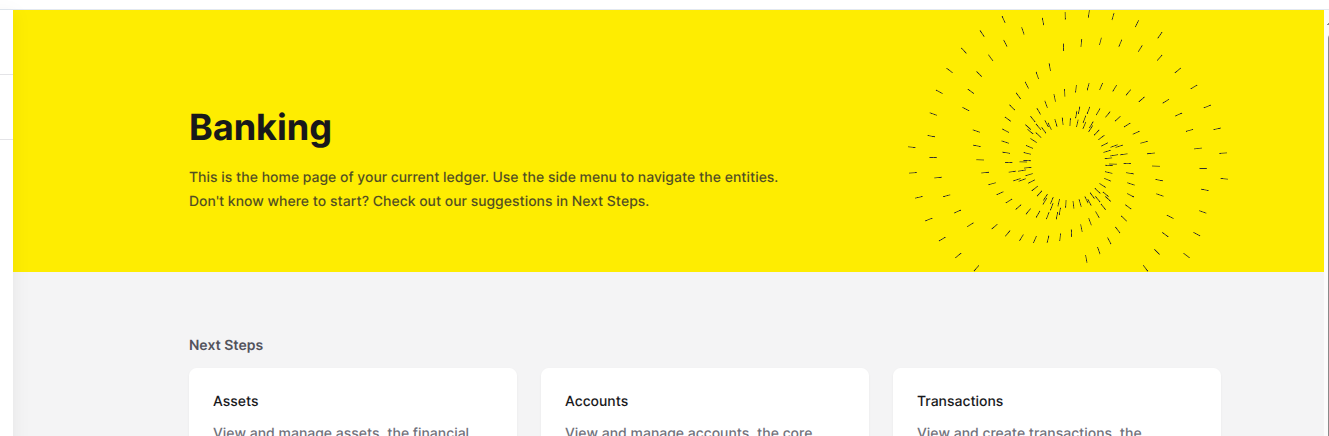
O nome do Ledger atual aparece no cabeçalho da página inicial (*Figura 1*).
 ## Acessando a página de Ledgers
***
Para abrir a página **Ledgers**, clique na opção **Ledgers** na seção **Fundamentos** do menu da barra lateral esquerda.
A página **Ledgers** lista todos os Ledgers da sua Organização. O Ledger atual aparece selecionado.
### Ações disponíveis
Na página **Ledgers**, você pode:
## Acessando a página de Ledgers
***
Para abrir a página **Ledgers**, clique na opção **Ledgers** na seção **Fundamentos** do menu da barra lateral esquerda.
A página **Ledgers** lista todos os Ledgers da sua Organização. O Ledger atual aparece selecionado.
### Ações disponíveis
Na página **Ledgers**, você pode:
Configurações do Ledger
***
Cada Ledger tem uma aba **Configurações** onde você pode habilitar regras de validação para Contas e Transações.
Na página **Ledgers**, encontre o Ledger que você quer configurar. Clique nos três pontos () na coluna **Ações**. Selecione **Detalhes**.
No painel de detalhes do ledger, clique na aba **Configurações**.
Habilite ou desabilite **Validar Tipo de Conta** e **Validar Rotas** para este Ledger.
### Configurações disponíveis
| Configuração | O que ela controla | Quando habilitar |
| --------------------- | ------------------------------------------------------------------------- | ------------------------------------------------------------------------------ |
| Validar Tipo de Conta | Exige que novas Contas usem um Tipo de Conta registrado para este Ledger. | Habilite quando as Contas devem seguir um modelo de classificação controlado. |
| Validar Rotas | Exige que as Transações correspondam às Rotas Contábeis configuradas. | Habilite depois que suas Rotas Contábeis estiverem planejadas ou configuradas. |
Não habilite **Validar Rotas** antes de suas Rotas Contábeis existirem. Uma Transação que não corresponder a uma rota falha na validação.