

A página Fee Schedules no módulo Matcher permite definir tarifas esperadas — fixas, percentuais ou escalonadas — que o mecanismo de reconciliação utiliza para verificar automaticamente e sinalizar discrepâncias de tarifas entre transações conciliadas.Documentation Index
Fetch the complete documentation index at: https://docs.lerian.studio/llms.txt
Use this file to discover all available pages before exploring further.
Acesso à página de Fee Schedules
Navegue até Matcher > Settings > Fee Schedules na barra lateral esquerda.
Um informativo expansível “What is a Fee Schedule?” está disponível no topo da página, explicando que um esquema de tarifas define as tarifas esperadas que o mecanismo de reconciliação utiliza para verificar e sinalizar automaticamente discrepâncias de tarifas entre transações conciliadas.
Tabela de esquemas de tarifas
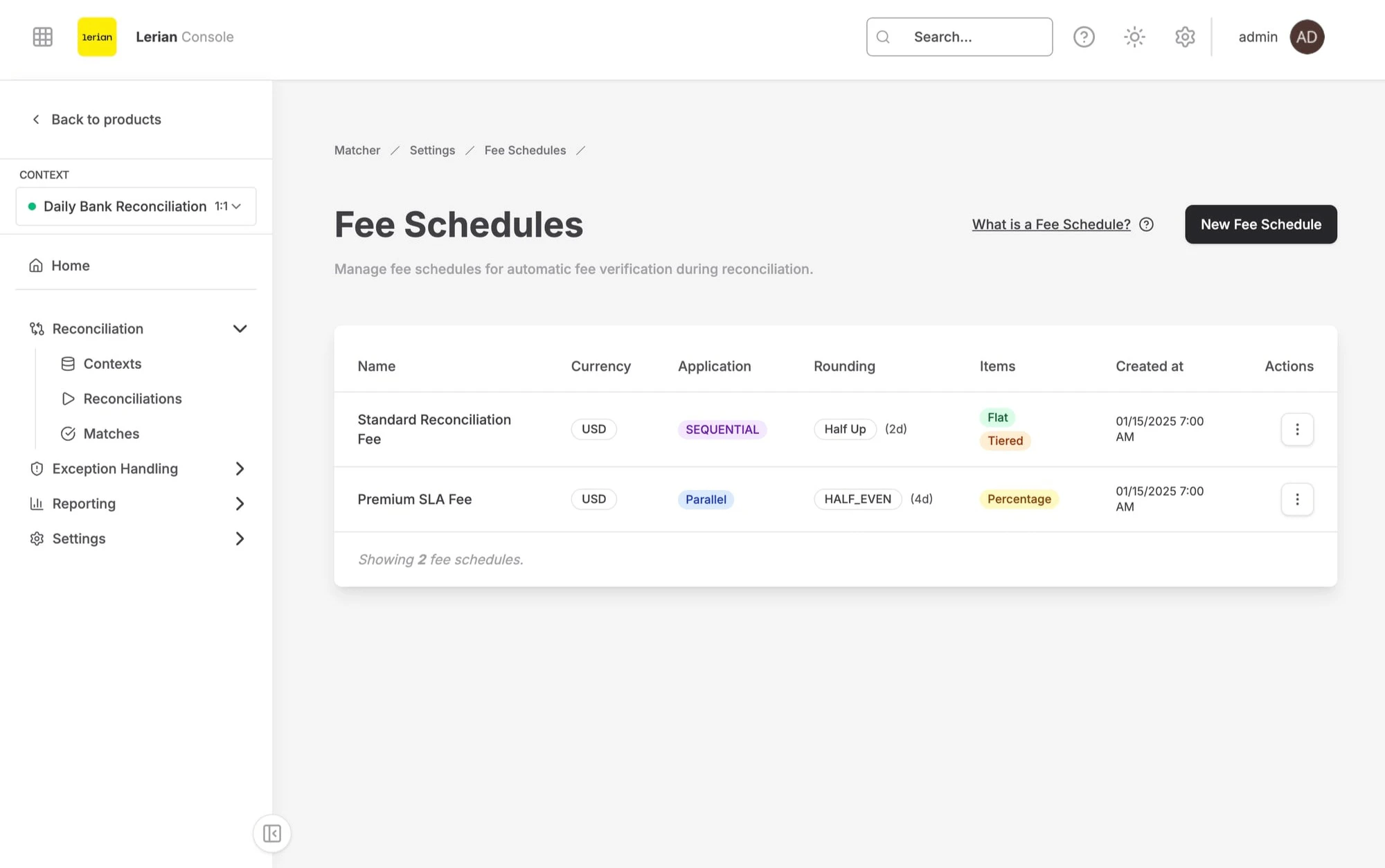
| Coluna | Descrição |
|---|---|
| Name | O nome do esquema de tarifas |
| Currency | O código da moeda (ex. BRL), exibido como badge |
| Application | Como os itens de tarifa são aplicados: Parallel (todos os itens calculados sobre o valor original) ou Cascading (cada item calculado sobre o valor líquido após os itens anteriores) |
| Rounding | O modo de arredondamento seguido do número de casas decimais — ex. “HALF_UP (2d)“ |
| Items | Uma lista de badges representando o tipo de estrutura de cada item de tarifa (Flat, Percentage ou Tiered) |
| Created at | Data e hora de criação do esquema |
| Actions | Menu suspenso com opções de Edit, Simulate e Delete |
Ordem de aplicação
| Modo | Descrição |
|---|---|
| Parallel | Todos os itens de tarifa são calculados independentemente sobre o valor bruto original |
| Cascading | Os itens de tarifa são aplicados sequencialmente — cada item usa o valor líquido após a dedução da tarifa do item anterior |
Modos de arredondamento
| Modo | Descrição |
|---|---|
| Half Up | Arredonda para o vizinho mais próximo; arredonda para cima no limite de 0.5 |
| Bankers | Arredonda para o vizinho mais próximo; arredonda para o dígito par mais próximo no limite de 0.5 |
| Floor | Sempre arredonda para infinito negativo |
| Ceil | Sempre arredonda para infinito positivo |
| Truncate | Remove as casas decimais excedentes sem arredondar |
Tipos de estrutura
| Tipo | Descrição |
|---|---|
| Flat | Um valor monetário fixo (ex. 5.00) |
| Percentage | Uma taxa decimal aplicada ao valor base (ex. 0.015 = 1.5%) |
| Tiered | Um conjunto de faixas de taxa, cada uma com um limite superior opcional |
Criação de um esquema de tarifas
Clique no botão New Fee Schedule no topo da página. Um painel deslizante abre no lado direito com as seguintes seções.
Campos do esquema
| Campo | Descrição |
|---|---|
| Name | Um nome descritivo para o esquema (ex. “Bank Fees BRL”). Máximo de 100 caracteres |
| Currency | O código de moeda de três letras (ex. BRL). Não pode ser alterado após a criação |
| Application Order | Selecione Parallel ou Cascading. Padrão: Parallel |
| Rounding Mode | Selecione um dos: Half Up, Bankers, Floor, Ceil, Truncate. Padrão: Half Up |
| Decimal Places | Número de casas decimais para arredondamento (0–10). Padrão: 2 |
Itens de tarifa
Após preencher os campos do esquema, adicione pelo menos um item de tarifa. Clique em Add Item para abrir o sub-formulário do item:| Campo | Descrição |
|---|---|
| Name | Um nome descritivo para o item de tarifa (ex. “Wire Fee”). Máximo de 100 caracteres |
| Priority | Determina a ordem em que os itens são aplicados (inteiro a partir de 1) |
| Structure Type | Selecione Flat, Percentage ou Tiered |
| Tipo de estrutura | Campo adicional | Descrição |
|---|---|---|
| Flat | Fixed Amount | O valor fixo da tarifa (ex. “5.00”) |
| Percentage | Rate (%) | Uma taxa decimal (ex. “0.015” para 1.5%) |
| Tiered | Tiers (JSON) | Um array JSON de faixas. Cada faixa tem um rate e opcionalmente um limite upTo — ex. [{"rate":"0.02","upTo":"1000"},{"rate":"0.01"}] |
Edição de um esquema de tarifas
Abra o menu suspenso Actions na linha do esquema de tarifas e selecione Edit. O painel deslizante abre com os valores atuais preenchidos. Você pode modificar o nome do esquema, a ordem de aplicação, o modo de arredondamento e as casas decimais. O campo de moeda está bloqueado após a criação. Os itens de tarifa são exibidos como somente leitura e não podem ser adicionados ou removidos durante a edição. Clique em Save para aplicar as alterações.
Simulação de um esquema de tarifas
Abra o menu suspenso Actions e selecione Simulate para testar como um esquema de tarifas calcula as tarifas para um determinado valor. O diálogo de simulação solicita:
| Campo | Descrição |
|---|---|
| Gross Amount | O valor sobre o qual simular (ex. “1000.00”) |
| Currency | Preenchido com a moeda do esquema |
- Gross Amount — O valor inserido
- Total Fees — O total de tarifas deduzidas
- Net Amount — O valor restante após as tarifas
Exclusão de um esquema de tarifas
Abra o menu suspenso Actions e selecione Delete. Um diálogo de confirmação avisa que esta ação é irreversível e o esquema de tarifas será excluído permanentemente. Confirme para prosseguir.