

La página Actor Mappings en el módulo Matcher te permite asociar IDs de actores opacos (de la autenticación JWT) con información legible como nombre visible y correo electrónico. Esto soporta el cumplimiento de GDPR al permitir operaciones de pseudonimización y derecho de supresión directamente desde la consola.Documentation Index
Fetch the complete documentation index at: https://docs.lerian.studio/llms.txt
Use this file to discover all available pages before exploring further.
Acceso a la página de Actor Mappings
Navega a Matcher > Settings > Actor Mappings en la barra lateral izquierda.
Un desplegable “What is an Actor Mapping?” está disponible en la parte superior de la página, explicando que un mapeo de actor asocia un ID de actor opaco con PII legible para soportar el cumplimiento de GDPR.
Búsqueda de un mapeo de actor
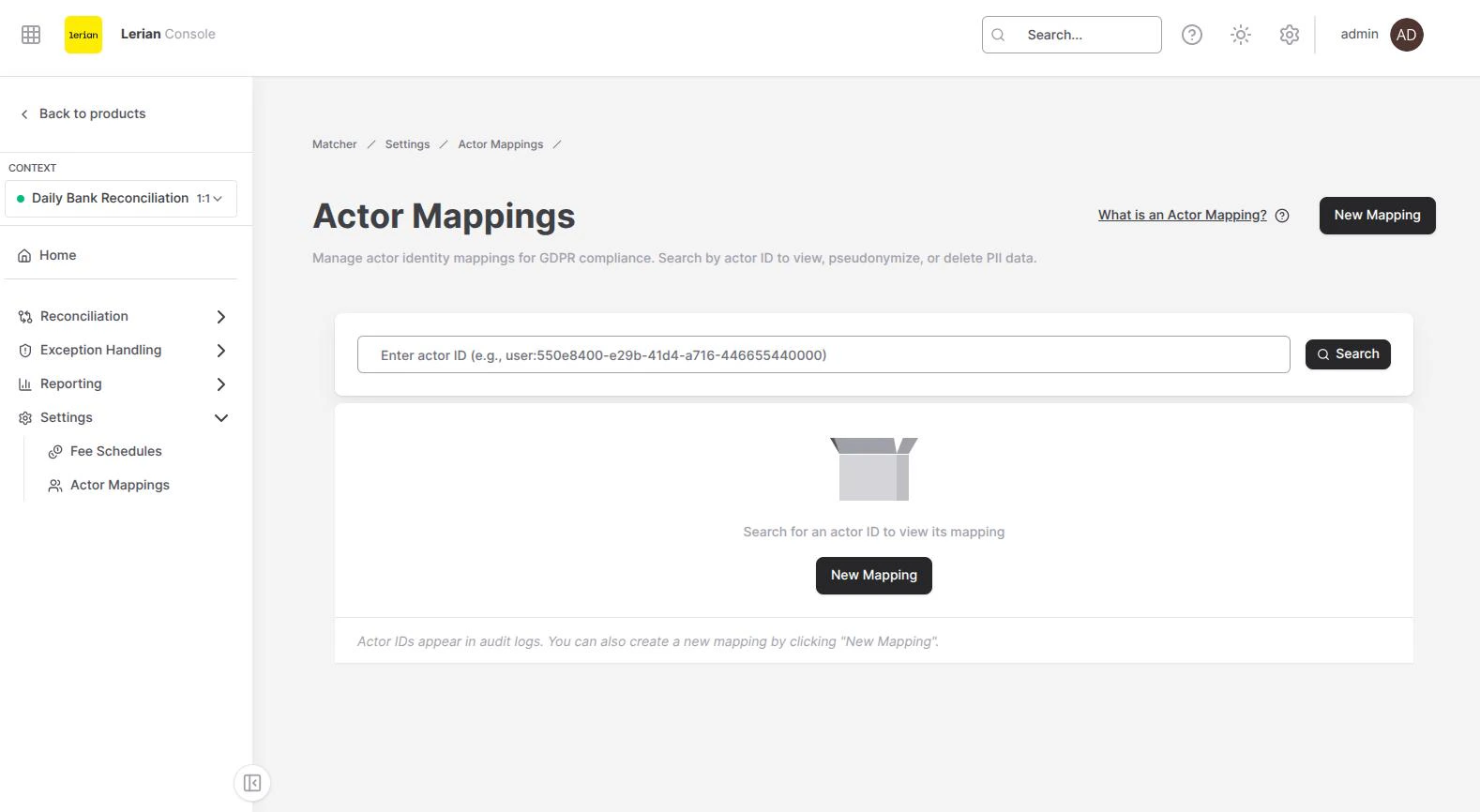
- Si existe un mapeo, aparece una tarjeta de resultado con los detalles del actor.
- Si no se encuentra un mapeo, la página ofrece un botón New Mapping para que puedas registrar uno nuevo inmediatamente.
El campo de búsqueda puede ser precargado desde un parámetro de URL (ej. al navegar desde los registros de auditoría), permitiendo enlaces directos a un mapeo de actor específico.
Tarjeta de resultado
Cuando se encuentra un mapeo, la tarjeta de resultado muestra:
| Campo | Descripción |
|---|---|
| Actor ID | El identificador opaco de la autenticación JWT |
| Display Name | El nombre legible, o un guión si no está definido |
| La dirección de correo electrónico, o un guión si no está definida | |
| Created at | Fecha y hora de creación del mapeo |
| Updated at | Fecha y hora de la última actualización |
Creación de un mapeo de actor
Haz clic en el botón New Mapping en la parte superior de la página. Se abre un panel deslizante con los siguientes campos:
| Campo | Descripción |
|---|---|
| Actor ID | El identificador opaco de la autenticación JWT (ej. user:550e8400-e29b-41d4-a716-446655440000). Máximo 255 caracteres — valores que excedan este límite son rechazados con un error 400 Bad Request. Los espacios en blanco al inicio y al final se eliminan automáticamente. No se puede cambiar después de la creación |
| Display Name | El nombre legible (ej. “John Doe”). Opcional, pero al menos uno entre Display Name o Email es requerido |
| La dirección de correo electrónico (ej. “john.doe@example.com”). Opcional, pero al menos uno entre Display Name o Email es requerido |
Edición de un mapeo de actor
Haz clic en el botón Edit en la tarjeta de resultado. El panel deslizante se abre con los valores actuales precargados. El campo Actor ID está bloqueado — solo el nombre visible y el correo electrónico pueden ser modificados. Haz clic en Update Mapping para aplicar los cambios.
Pseudonimización de un mapeo de actor
Haz clic en el botón Pseudonymize en la tarjeta de resultado. Un diálogo de confirmación explica que esta acción reemplaza el nombre visible y el correo electrónico con
[REDACTED] mientras preserva el vínculo del ID de actor. Esta operación no se puede deshacer.
Confirma para proceder. Después de la pseudonimización, la tarjeta de resultado muestra valores [REDACTED] y un badge amarillo Pseudonymized.
La pseudonimización soporta el Artículo 4(5) del GDPR al hacer que los datos personales ya no sean atribuibles a un individuo específico sin información adicional, mientras mantiene el vínculo estructural intacto para fines de reconciliación.
Eliminación de un mapeo de actor
Haz clic en el botón Delete en la tarjeta de resultado. Un diálogo de confirmación advierte que esta acción elimina permanentemente el mapeo de actor (derecho de supresión) y es irreversible. Confirma para proceder. El estado de búsqueda se limpia después de la eliminación.
La eliminación soporta el Artículo 17 del GDPR (derecho de supresión) al eliminar completamente el mapeo entre el ID de actor opaco y cualquier dato personal.