

Usa la página Disputas en el módulo Matcher para ver y gestionar todas las disputas de tus excepciones de reconciliación. Las disputas son impugnaciones formales planteadas contra excepciones, que permiten enviar evidencia, rastrear cambios de estado y registrar resoluciones.Documentation Index
Fetch the complete documentation index at: https://docs.lerian.studio/llms.txt
Use this file to discover all available pages before exploring further.
Acceder a la página de Disputas
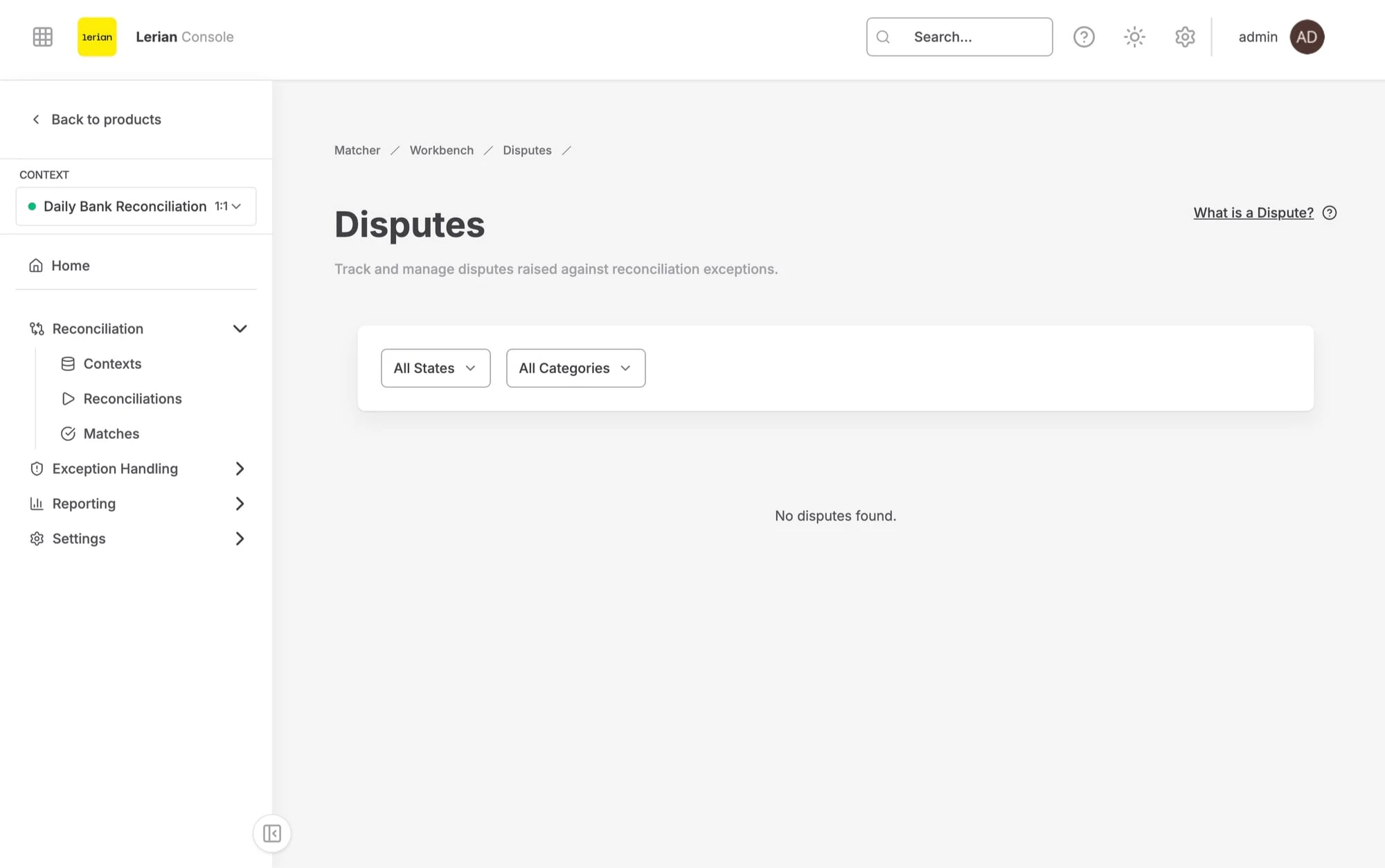
Navega a Matcher > Exception Handling > Disputes en la barra lateral izquierda. La página muestra una lista paginada de todas las disputas para el contexto seleccionado.
Un desplegable “What is a Dispute?” está disponible en la parte superior de la página explicando que una disputa es una impugnación formal planteada contra una excepción.
Filtros
Usa la barra de filtros en la parte superior de la lista para acotar resultados:
| Filtro | Opciones |
|---|---|
| State | Open, Pending Evidence, Won, Lost |
| Category | Bank Fee Error, Unrecognized Charge, Duplicate Transaction, Amount Mismatch, Other |
Tabla de disputas
| Columna | Descripción |
|---|---|
| ID | Identificador único de la disputa (copiable) |
| Category | Badge de la categoría de la disputa |
| State | Badge del estado actual |
| Description | Descripción breve de la disputa (truncada en la lista) |
| Opened by | Quién abrió la disputa |
| Evidence | Número de elementos de evidencia enviados |
| Updated | Fecha y hora de la última actualización |
| Actions | Menú desplegable con enlace a la página de detalle de la disputa |
Estados de disputa
| Estado | Descripción |
|---|---|
| Open | La disputa ha sido abierta y está esperando revisión |
| Pending Evidence | Se ha solicitado evidencia adicional o está siendo recopilada |
| Won | La disputa se resolvió a favor del reclamante |
| Lost | La disputa se resolvió en contra del reclamante |
Categorías de disputa
| Categoría | Descripción |
|---|---|
| Bank Fee Error | Discrepancia causada por una comisión bancaria incorrecta |
| Unrecognized Charge | Un cargo que no puede ser identificado o atribuido |
| Duplicate Transaction | Una transacción que parece haber sido procesada más de una vez |
| Amount Mismatch | Los montos entre origen y destino no coinciden |
| Other | Cualquier otra categoría de disputa no cubierta anteriormente |
Página de detalle de disputa
Haz clic en una fila de disputa para abrir su página de detalle. El diseño utiliza tres columnas: un navegador de secciones a la izquierda, el área de contenido principal en el centro y un panel de resumen a la derecha.
Dispute Information
La primera sección muestra detalles de solo lectura sobre la disputa:| Campo | Descripción |
|---|---|
| Category | La categoría de la disputa |
| Opened by | Quién creó la disputa |
| Created | Cuándo se creó la disputa |
| Exception | El ID de la excepción relacionada (copiable, enlaza a la página de detalle de la excepción) |
| Description | Descripción completa de la disputa |
Evidence
La sección Evidence muestra una línea de tiempo de todos los elementos de evidencia enviados. Cada elemento muestra:- Submitted by — Quién envió la evidencia
- Date — Cuándo fue enviada
- Comment — La descripción de la evidencia
- File URL — Enlace a un archivo adjunto, si fue proporcionado
| Campo | Descripción |
|---|---|
| Comment | Descripción de la evidencia (obligatorio) |
| File URL | Enlace HTTPS a un archivo de soporte (opcional) |
Solo se puede agregar evidencia cuando la disputa está en estado Open o Pending Evidence.
Resolution
La sección Resolution muestra el resultado de la disputa:- Si la disputa fue Won, un banner verde muestra el texto de resolución.
- Si la disputa fue Lost, un banner rojo muestra el texto de resolución.
- Si la disputa aún está abierta, un mensaje indica que puede cerrarse para registrar el resultado.
| Campo | Descripción |
|---|---|
| Outcome | Seleccionar Won o Lost |
| Resolution | Explicación en texto libre de la resolución (obligatorio) |
Panel de resumen
El panel de resumen del lado derecho muestra de un vistazo:
- Badges de estado y categoría
- Quién la abrió
- Conteo de evidencia
- Fechas de creación y última actualización
- Enlace View Exception para navegar a la excepción relacionada