

La página Fee Schedules en el módulo Matcher te permite definir tarifas esperadas — fijas, porcentuales o escalonadas — que el motor de reconciliación utiliza para verificar automáticamente y señalar discrepancias de tarifas entre transacciones conciliadas.Documentation Index
Fetch the complete documentation index at: https://docs.lerian.studio/llms.txt
Use this file to discover all available pages before exploring further.
Acceso a la página de Fee Schedules
Navega a Matcher > Settings > Fee Schedules en la barra lateral izquierda.
Un desplegable “What is a Fee Schedule?” está disponible en la parte superior de la página, explicando que un esquema de tarifas define las tarifas esperadas que el motor de reconciliación utiliza para verificar y señalar automáticamente discrepancias de tarifas entre transacciones conciliadas.
Tabla de esquemas de tarifas
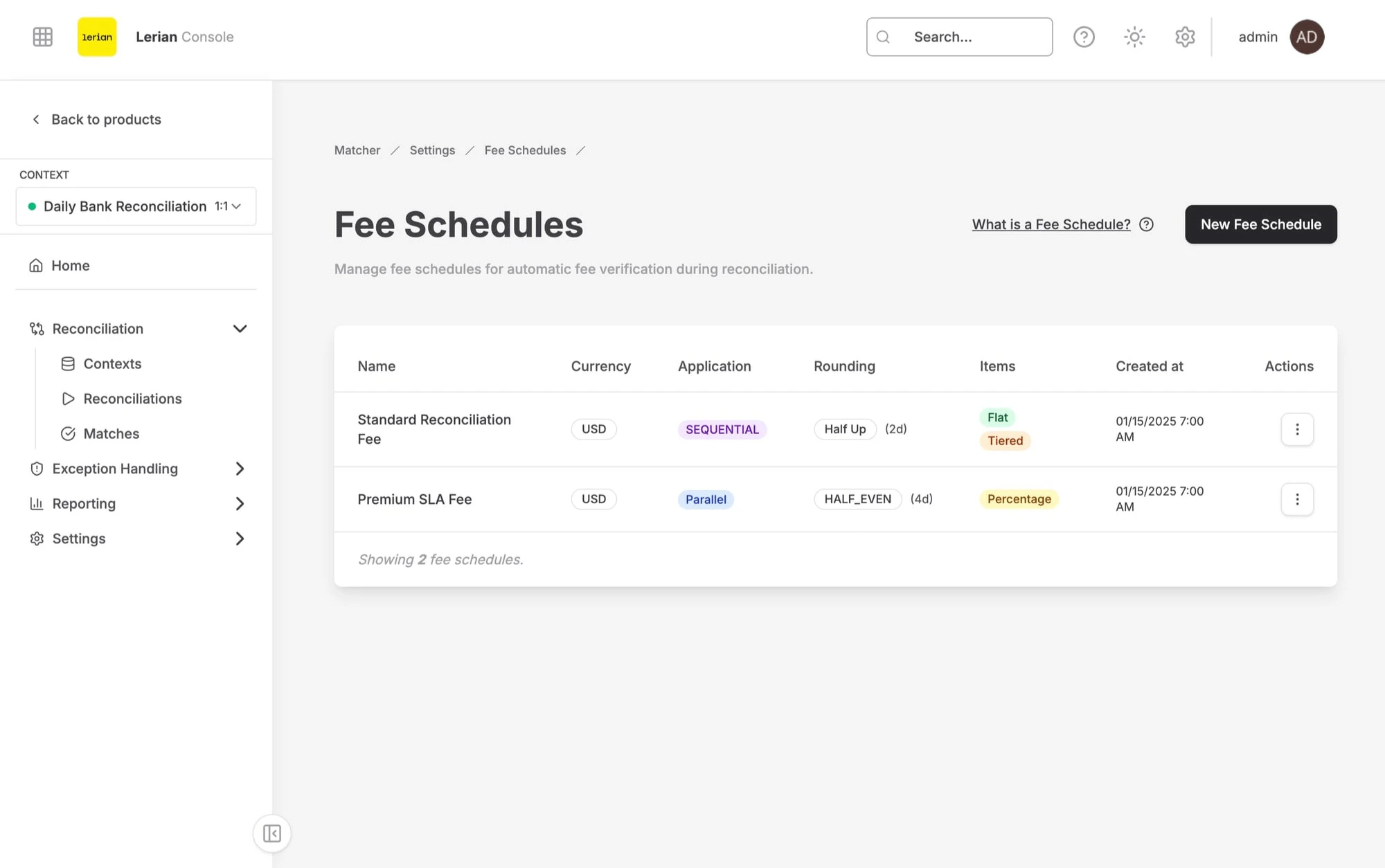
| Columna | Descripción |
|---|---|
| Name | El nombre del esquema de tarifas |
| Currency | El código de moneda (ej. BRL), mostrado como badge |
| Application | Cómo se aplican los ítems de tarifa: Parallel (todos los ítems calculados sobre el monto original) o Cascading (cada ítem calculado sobre el monto neto después de los ítems anteriores) |
| Rounding | El modo de redondeo seguido del número de decimales — ej. “HALF_UP (2d)“ |
| Items | Una lista de badges que representan el tipo de estructura de cada ítem de tarifa (Flat, Percentage o Tiered) |
| Created at | Fecha y hora de creación del esquema |
| Actions | Menú desplegable con opciones de Edit, Simulate y Delete |
Orden de aplicación
| Modo | Descripción |
|---|---|
| Parallel | Todos los ítems de tarifa se calculan independientemente sobre el monto bruto original |
| Cascading | Los ítems de tarifa se aplican secuencialmente — cada ítem usa el monto neto después de deducir la tarifa del ítem anterior |
Modos de redondeo
| Modo | Descripción |
|---|---|
| Half Up | Redondea al vecino más cercano; redondea hacia arriba en un límite de 0.5 |
| Bankers | Redondea al vecino más cercano; redondea al dígito par más cercano en un límite de 0.5 |
| Floor | Siempre redondea hacia infinito negativo |
| Ceil | Siempre redondea hacia infinito positivo |
| Truncate | Elimina los decimales excedentes sin redondear |
Tipos de estructura
| Tipo | Descripción |
|---|---|
| Flat | Un monto monetario fijo (ej. 5.00) |
| Percentage | Una tasa decimal aplicada al monto base (ej. 0.015 = 1.5%) |
| Tiered | Un conjunto de niveles de tasa, cada uno con un límite superior opcional |
Creación de un esquema de tarifas
Haz clic en el botón New Fee Schedule en la parte superior de la página. Se abre un panel deslizante en el lado derecho con las siguientes secciones.
Campos del esquema
| Campo | Descripción |
|---|---|
| Name | Un nombre descriptivo para el esquema (ej. “Bank Fees BRL”). Máximo 100 caracteres |
| Currency | El código de moneda de tres letras (ej. BRL). No se puede cambiar después de la creación |
| Application Order | Selecciona Parallel o Cascading. Por defecto: Parallel |
| Rounding Mode | Selecciona uno de: Half Up, Bankers, Floor, Ceil, Truncate. Por defecto: Half Up |
| Decimal Places | Número de decimales para el redondeo (0–10). Por defecto: 2 |
Ítems de tarifa
Después de completar los campos del esquema, agrega al menos un ítem de tarifa. Haz clic en Add Item para abrir el sub-formulario del ítem:| Campo | Descripción |
|---|---|
| Name | Un nombre descriptivo para el ítem de tarifa (ej. “Wire Fee”). Máximo 100 caracteres |
| Priority | Determina el orden en que se aplican los ítems (entero a partir de 1) |
| Structure Type | Selecciona Flat, Percentage o Tiered |
| Tipo de estructura | Campo adicional | Descripción |
|---|---|---|
| Flat | Fixed Amount | El valor de tarifa fija (ej. “5.00”) |
| Percentage | Rate (%) | Una tasa decimal (ej. “0.015” para 1.5%) |
| Tiered | Tiers (JSON) | Un arreglo JSON de niveles. Cada nivel tiene un rate y opcionalmente un umbral upTo — ej. [{"rate":"0.02","upTo":"1000"},{"rate":"0.01"}] |
Edición de un esquema de tarifas
Abre el menú desplegable Actions en la fila del esquema de tarifas y selecciona Edit. El panel deslizante se abre con los valores actuales precargados. Puedes modificar el nombre del esquema, el orden de aplicación, el modo de redondeo y los decimales. El campo de moneda está bloqueado después de la creación. Los ítems de tarifa se muestran como solo lectura y no se pueden agregar o eliminar durante la edición. Haz clic en Save para aplicar los cambios.
Simulación de un esquema de tarifas
Abre el menú desplegable Actions y selecciona Simulate para probar cómo un esquema de tarifas calcula las tarifas para un monto dado. El diálogo de simulación solicita:
| Campo | Descripción |
|---|---|
| Gross Amount | El monto sobre el cual simular (ej. “1000.00”) |
| Currency | Precargado con la moneda del esquema |
- Gross Amount — El monto ingresado
- Total Fees — El total de tarifas deducidas
- Net Amount — El monto restante después de las tarifas
Eliminación de un esquema de tarifas
Abre el menú desplegable Actions y selecciona Delete. Un diálogo de confirmación advierte que esta acción es irreversible y el esquema de tarifas será eliminado permanentemente. Confirma para proceder.