

La página Detalles de excepción en el módulo Matcher proporciona información completa sobre una excepción de reconciliación, herramientas para resolverla y un registro completo de auditoría de todas las acciones realizadas.Documentation Index
Fetch the complete documentation index at: https://docs.lerian.studio/llms.txt
Use this file to discover all available pages before exploring further.
Acceder a los detalles de excepción
Haz clic en cualquier fila de excepción desde la página Excepciones, o selecciona Details en el menú de acciones de la fila, para abrir la página de detalle.
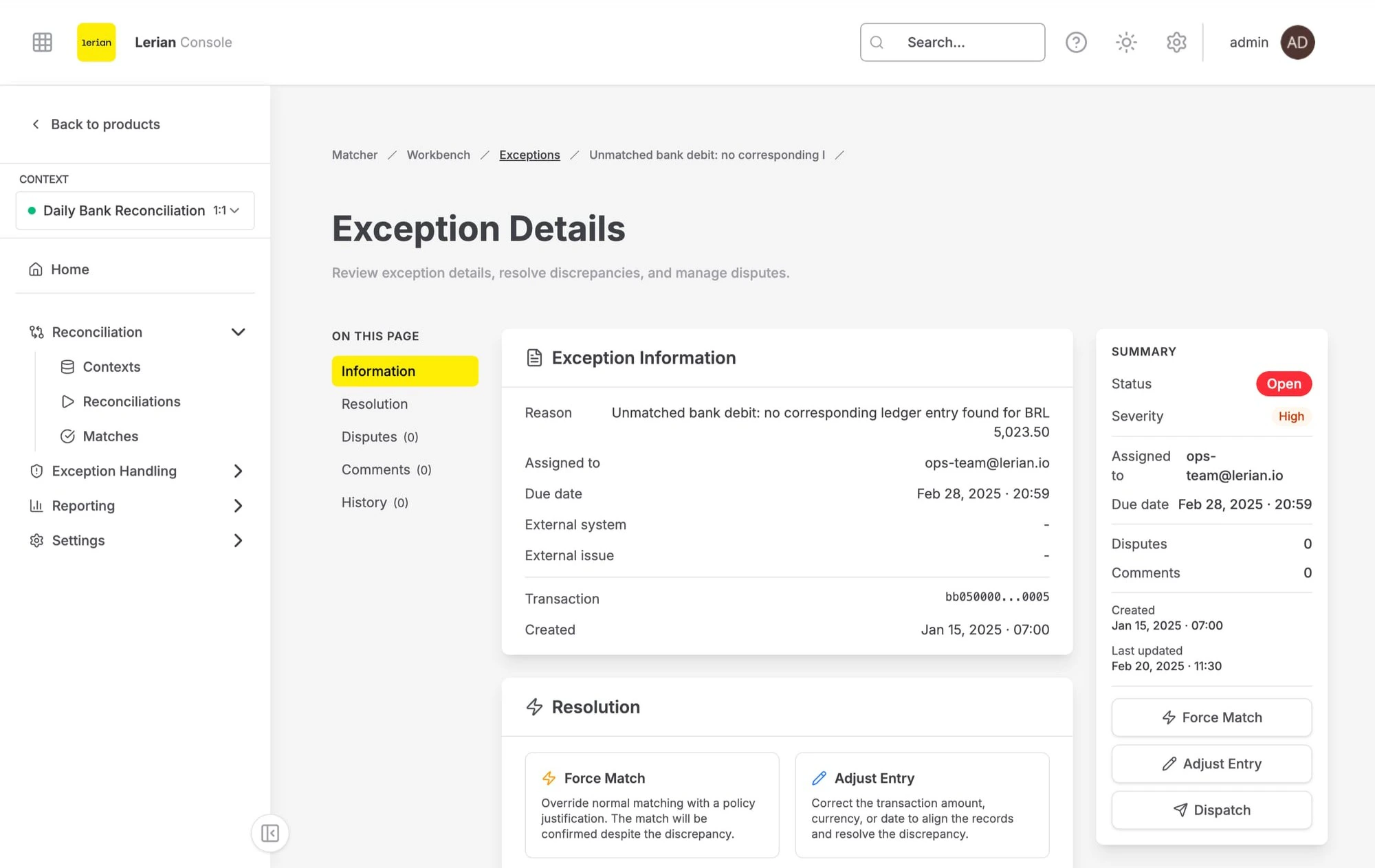
Secciones de la página
La página de detalle de excepción está organizada en cinco secciones desplazables. Usa el navegador On this page del lado izquierdo para saltar entre ellas.
Information
La sección Information muestra detalles de solo lectura sobre la excepción:| Campo | Descripción |
|---|---|
| Reason | Por qué se creó la excepción |
| Assigned to | La persona responsable de resolver la excepción |
| Due date | El plazo de resolución |
| External system | Referencia a un sistema externo de seguimiento, si fue despachada |
| External issue | Identificador del problema externo, si aplica |
| Transaction | El ID de transacción relacionado (copiable) |
| Created | Cuándo se creó la excepción |
| Campo | Descripción |
|---|---|
| Resolution type | Cómo se resolvió la excepción (Force Match o Adjust Entry) |
| Resolution reason | El código de razón seleccionado durante la resolución |
| Resolution notes | Notas de texto libre proporcionadas durante la resolución |
Resolution
La sección Resolution proporciona las tarjetas de acción para resolver la excepción. Si la excepción ya fue resuelta, un banner de confirmación muestra el tipo de resolución y las notas. Si la excepción está pendiente de resolución (despachada a un sistema externo), un banner informativo indica que el sistema está esperando confirmación externa. De lo contrario, las siguientes tarjetas de acción están disponibles: Force Match Abre un modal para anular el emparejamiento normal con una justificación de política. Campos:| Campo | Descripción |
|---|---|
| Override Reason | Seleccionar una razón: Policy Exception, Ops Approval, Customer Dispute o Data Correction |
| Justification | Explicación en texto libre (obligatorio) |
| Campo | Descripción |
|---|---|
| Reason Code | Seleccionar una razón: Amount Correction, Currency Correction, Date Correction u Other |
| Amount | El monto ajustado (obligatorio) |
| Currency | Código de moneda de tres letras (obligatorio) |
| Effective Date | La fecha en que el ajuste entra en vigor (obligatorio) |
| Notes | Explicación en texto libre (obligatorio) |
| Campo | Descripción |
|---|---|
| Target System | El sistema de destino. Debe ser uno de los dispatch targets soportados: JIRA, ServiceNow, Webhook o Manual. Ver Enrutamiento de Excepciones para más detalles. |
| Queue / Project | Identificador opcional de cola o proyecto (por ejemplo, OPS-RECONCILIATION) |
422 Unprocessable Entity. Verifica que la integración esté configurada en Enrutamiento de Excepciones antes de hacer el dispatch.
La acción Dispatch solo está disponible desde los botones de acción del panel de resumen, no desde la sección de resolución central.
Disputes
La sección Disputes lista todas las disputas asociadas a esta excepción. Cada disputa muestra su estado, categoría, descripción, quién la abrió y cualquier evidencia enviada. Desde esta sección puedes:- Abrir una nueva disputa — Seleccionar una categoría y proporcionar una descripción
- Agregar evidencia a una disputa abierta — Enviar un comentario y URL de archivo opcional
- Cerrar una disputa — Marcarla como Won o Lost con un texto de resolución
Comments
La sección Comments permite agregar y eliminar comentarios de texto sobre la excepción. Cada comentario muestra el autor, la marca de tiempo y el contenido. Escribe tu comentario en el área de texto y haz clic en Send (o presiona Ctrl+Enter / Cmd+Enter). Pasa el cursor sobre un comentario para revelar el botón de eliminar.Los comentarios están deshabilitados cuando la excepción está resuelta.
History
La sección History proporciona un registro cronológico de auditoría de todas las acciones realizadas sobre la excepción. Cada entrada muestra:| Campo | Descripción |
|---|---|
| Actor | Quién realizó la acción (o “system” para acciones automatizadas) |
| Date | Cuándo ocurrió la acción |
| Action | Una descripción de lo que sucedió |
| Changes | Detalles clave-valor de lo que cambió, si aplica |
Panel de resumen
El panel de resumen del lado derecho muestra de un vistazo:
- Badges de estado y severidad
- Asignado a y fecha límite
- Referencia de sistema externo (si fue despachada)
- Conteos de disputas y comentarios
- Fechas de creación y última actualización