

Antes de começar
Você precisa da permissão
security com a ação get para abrir a página e da ação put para mudar a lista. O papel de administrador padrão da Lerian tem as duas. Sem get, a página mostra “Você não está autorizado a acessar esta página.”
Saiba de qual endereço você se conecta. O Console mostra esse endereço em várias caixas de diálogo e no botão Adicionar meu IP. Se você se conecta por uma VPN ou por um proxy corporativo, o endereço que você vê é o daquela VPN ou proxy.
Abrir a aba Lista de IPs permitidos
1
Abra Configurações
Clique no ícone de engrenagem () na barra de navegação superior.
2
Selecione Segurança
Selecione Segurança na barra lateral de Configurações. O título da página é “Segurança”.
3
Selecione a aba Lista de IPs permitidos
A página abre na aba Single Sign-On. Selecione a aba Lista de IPs permitidos. Você também pode abrir o caminho
/settings/security?tab=ip-allowlist diretamente.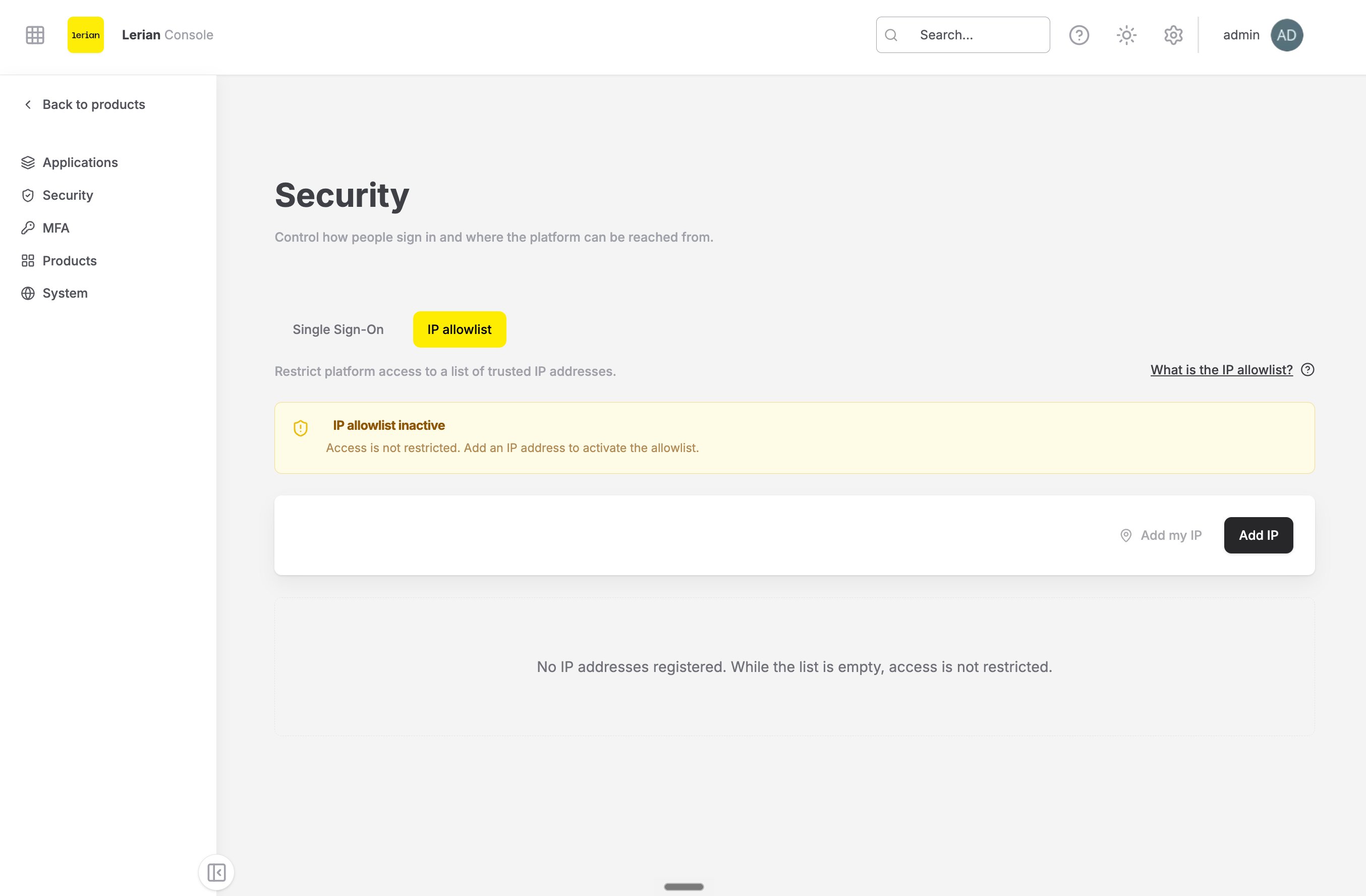
Figura 1. A aba Lista de IPs permitidos com a lista vazia
Ler a página
O subtítulo da aba diz “Restrinja o acesso à plataforma a uma lista de endereços IP confiáveis.” Um banner de status diz se a plataforma aplica a lista agora:
Três botões ficam acima da lista:
- Adicionar meu IP inclui o endereço de onde você se conecta. Quando o Console não consegue determiná-lo, ele desabilita o botão e mostra o tooltip “Não foi possível determinar o seu endereço IP.”
- Adicionar IP abre um painel lateral onde você digita um endereço ou uma faixa.
- Desativar aparece apenas quando a lista tem pelo menos uma entrada.
Adicionar um endereço
1
Abra o painel lateral
Clique em Adicionar IP. O painel lateral “Adicionar endereço IP” abre com a descrição “Adicione um endereço IP ou faixa CIDR à lista de permitidos.”
2
Digite o endereço ou a faixa
Preencha Endereço IP ou faixa CIDR. O placeholder mostra as formas aceitas, como
203.0.113.5 ou 203.0.113.0/24.Se quiser, preencha Descrição com um rótulo de até 255 caracteres, por exemplo “Escritório de São Paulo”. A descrição é só um rótulo e não muda o acesso.Para incluir o seu próprio endereço, clique em Adicionar meu IP dentro do painel. Quando o Console conhece o seu endereço, o botão o mostra entre parênteses. A entrada mantém a descrição que você digitou.3
Salve
Clique em Salvar. O Console valida a entrada antes de salvá-la.
- Um valor que não é um endereço nem uma faixa CIDR mostra “Insira um endereço IP ou intervalo CIDR válido”.
- Um valor que já está na lista mostra “Esta entrada já está na lista.”
203.0.113.5e203.0.113.5/32contam como a mesma entrada.
Quando você adiciona a primeira entrada
Quando você adiciona a primeira entrada, o Console pede sua confirmação com a caixa de diálogo “Ativar a lista de IPs permitidos?”. O texto diz:
Uma vez ativada, apenas as requisições vindas dos endereços IP listados são aceitas nas superfícies marcadas em “Onde esta lista é aplicada”. Seu IP atual é {ip}.
Clique em Ativar para continuar ou em Mudei de ideia para voltar.
Quando o seu endereço não está na lista
A lista pode valer para o Acesso ao console e não cobrir o endereço de onde você se conecta. Se o seu endereço não é um endereço de rede privada, o Console o inclui na lista antes de salvar. Depois ele mostra o aviso “Adicionamos também o seu IP atual ({entry})”. O aviso explica o motivo e como excluir a entrada depois.
Se a lista não tem espaço para o seu endereço, o Console abre a caixa de diálogo “Não foi possível incluir o seu IP atual nesta lista”.
Quando o seu endereço é de rede privada
Você pode se conectar de um endereço de rede privada que uma lista para o Acesso ao console não cobre. Nesse caso, o Console pergunta antes. A caixa de diálogo “Identificamos seu acesso vindo de{ip}, um endereço de rede privada” explica que o endereço pode ser da sua VPN ou de um proxy.
Clique em Incluir mesmo assim para adicioná-lo, ou em Continuar sem incluir para deixá-lo de fora.
Escolher onde a lista se aplica
A seção “Onde esta lista é aplicada:” aparece abaixo da tabela quando a lista tem pelo menos uma entrada. Ela tem duas caixas de seleção:
- Acesso ao console: “apenas os endereços acima conseguem entrar e usar o console”.
- Acesso à API: “apenas os endereços acima conseguem usar a API com suas credenciais”.
Aplicar a lista ao acesso à API
Quando você marca Acesso à API, o Console pede sua confirmação. A caixa de diálogo “Suas integrações precisam estar na lista acima” abre. Ela cita os sistemas que usam a API com suas credenciais: webhooks, ERPs, jobs agendados, tokens de aplicação. Ela pede que você revise a lista antes de confirmar. Clique em Aplicar ao acesso à API para confirmar.Desmarcar as duas caixas de seleção
Se você desmarca as duas caixas de seleção, a lista continua salva mas não faz nada. O banner fica âmbar. A nota abaixo das caixas de seleção diz “A lista está salva, mas não é aplicada em lugar nenhum — o acesso não está restrito.”Excluir uma entrada
1
Encontre a entrada
Encontre a linha na tabela. A coluna “Endereço IP / CIDR” mostra a entrada, e a coluna “Descrição” mostra o rótulo dela. O rodapé diz “Exibindo N entradas de IP.”
2
Clique no ícone de lixeira
Clique no ícone de lixeira (“Excluir”) na linha. A caixa de diálogo “Remover esta entrada?” abre.
3
Confirme
Leia o texto “Após a remoção, as requisições vindas desta faixa de IP não serão mais permitidas.” Clique em Sim, remover.
Desativar a lista
A desativação remove cada entrada.
1
Clique em Desativar
Clique em Desativar acima da tabela.
2
Confirme
A caixa de diálogo “Desativar a lista de IPs permitidos?” diz “Isso remove todas as entradas e permite novamente o acesso a partir de qualquer IP.” Clique em Sim, desativar.
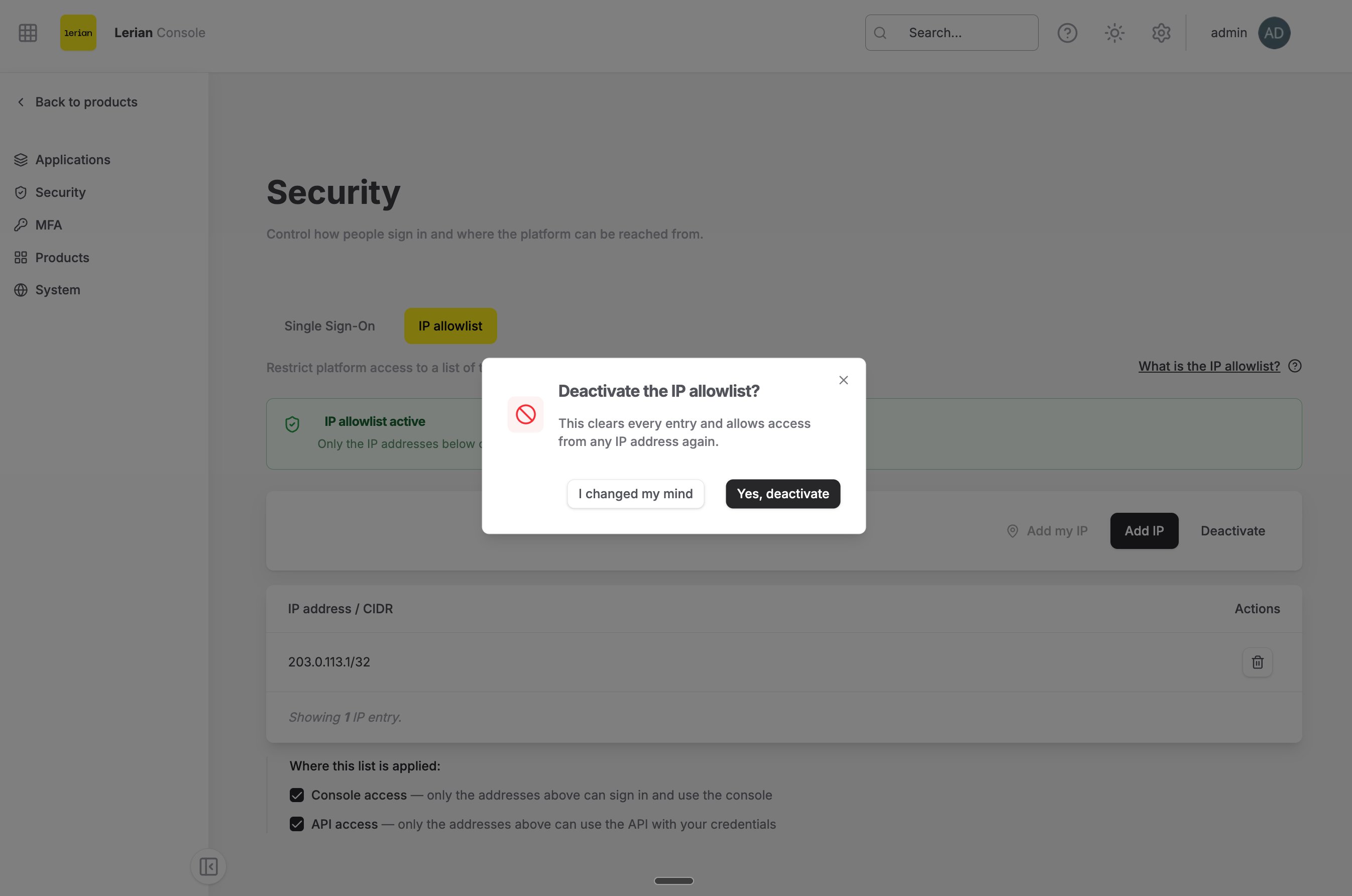
Figura 2. A caixa de diálogo de desativação
Mensagens que o Console mostra
Depois de uma mudança bem-sucedida, o Console mostra “Lista de IPs permitidos atualizada”. Quando a plataforma recusa uma mudança, o Console mostra a recusa em uma notificação. Os erros da API listam as causas.
Páginas relacionadas
Lista de IPs permitidos
O que o recurso protege, como ele decide e o que ele não cobre.
Gerencie a lista pela API
Leia e substitua a lista com duas operações da API do Identity.