

Acessando a página de mapeamentos de ator
Navegue até Matcher > Configurações > Mapeamentos de Atores na barra lateral esquerda.
Para abrir esta página, você precisa de
actor-mappings:read; pessoas administradoras também podem acessá-la. Sem esse acesso, o Matcher redireciona você para a página principal do Matcher. Esses controles se aplicam apenas quando a autenticação está habilitada: com AUTH_PROVIDER=disabled, o Matcher não aplica autenticação nem autorização, então as operações de detalhe e edição podem expor a PII dos mapeamentos de ator a qualquer pessoa com acesso à implantação.Explorando os mapeamentos de ator
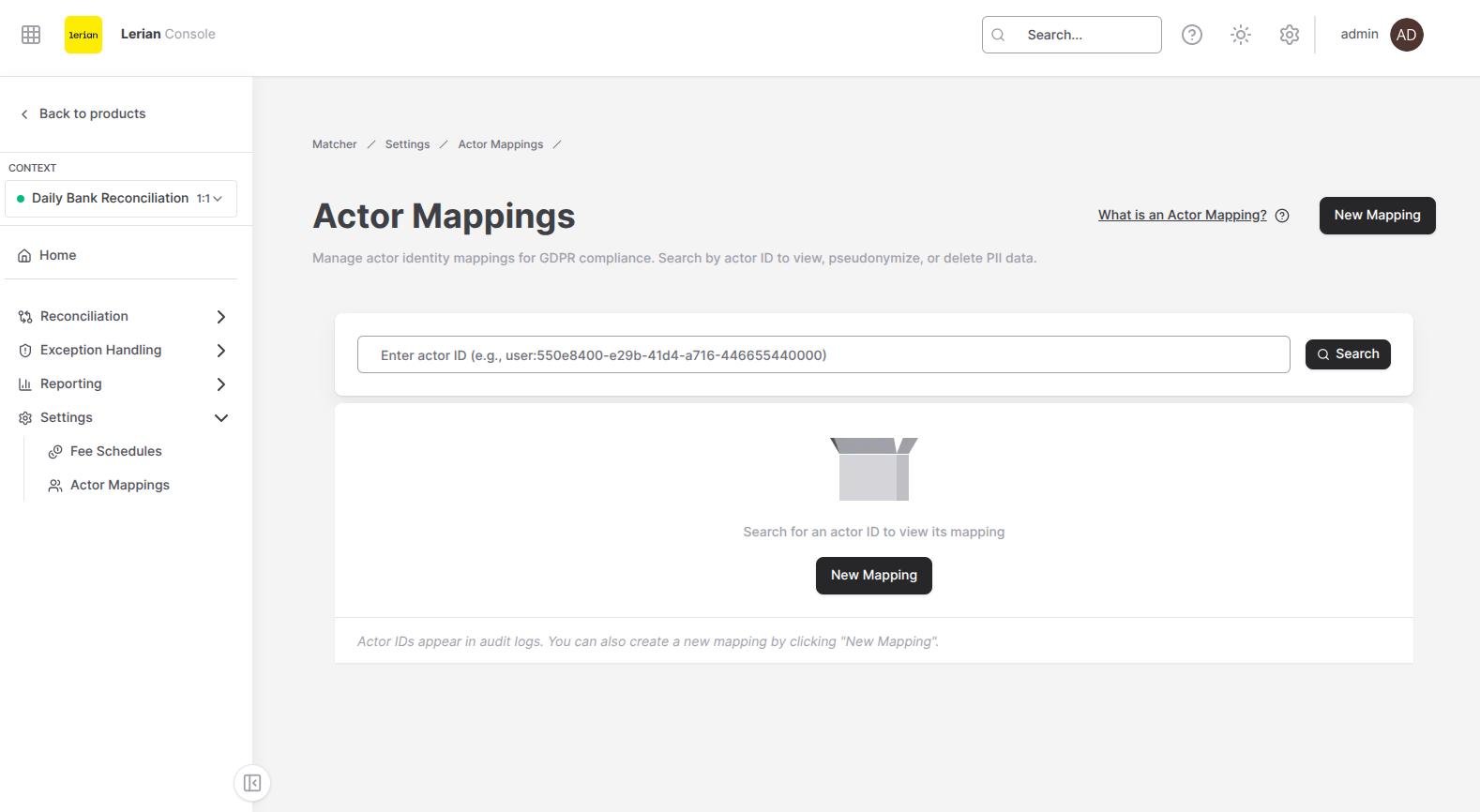
Figura 1. Página de mapeamentos de ator.
Digite no campo Prefixo de ID de ator para filtrar a tabela ao vivo; não há um botão de busca separado. Use os botões Anterior / Próximo abaixo da tabela para percorrer as páginas disponíveis.
O nome de exibição e o e-mail não aparecem na tabela. A PII criptografada é carregada apenas quando você abre as operações de detalhe de um mapeamento, como a edição.
Permissões
actor-mappings:read é o requisito para abrir a página. Depois que você tem esse acesso, o controle do cabeçalho e as ações de linha são restringidos de forma independente por permissão:
- Novo mapeamento requer
actor-mappings:write. - Editar requer
actor-mappings:writeeactor-mappings:deanonymize, porque o painel de edição carrega PII descriptografada pela operação de detalhe. - Pseudonimizar requer
actor-mappings:pseudonymize. - Excluir requer
actor-mappings:delete.
Criando um mapeamento de ator
Clique no botão Novo mapeamento no cabeçalho da página. O painel Novo mapeamento de ator é aberto com os seguintes campos:
Clique em Salvar.
Editando um mapeamento de ator
Clique em Editar em uma linha de mapeamento. O painel Editar mapeamento de ator é aberto com os valores atuais pré-preenchidos. O campo ID do Ator fica bloqueado: não pode ser alterado após a criação; apenas o nome de exibição e o e-mail podem ser modificados. Se você deixar em branco um campo existente de Nome de exibição ou E-mail, ele não será removido: a UI omite valores em branco e a atualização preserva os valores armazenados omitidos. O formulário também não permite salvar quando ambos os campos estão em branco. Clique em Salvar para aplicar as alterações.
Pseudonimizando um mapeamento de ator
Clique em Pseudonimizar em uma linha de mapeamento. O diálogo de confirmação Pseudonimizar mapeamento de ator? avisa que a ação altera o comportamento de desanonimização de auditoria. Esta operação substitui o nome de exibição e o e-mail por
[REDACTED] e preserva o vínculo com o ID do ator. A UI não oferece uma ação dedicada para desfazê-la e os valores originais não são restaurados automaticamente. Uma pessoa com permissões de escrita e desanonimização pode editar o mapeamento depois e inserir valores de substituição manualmente.
Clique em Pseudonimizar para continuar.
Excluindo um mapeamento de ator
Clique em Excluir em uma linha de mapeamento. O diálogo de confirmação Excluir mapeamento de ator? avisa que a ação altera o comportamento de desanonimização de auditoria. Clique em Excluir para continuar.
A exclusão remove permanentemente o mapeamento entre o ID de ator opaco e o nome de exibição e e-mail armazenados. Avalie separadamente qualquer obrigação legal ou de retenção da sua implantação.