

Acessando os detalhes da exceção
Na página Exceções, clique no Reason vinculado da linha da exceção para abrir a página de detalhes. Você também pode focar uma linha da fila e pressionar Enter. Os dois caminhos preservam o escopo de contexto da fila quando há um ativo.
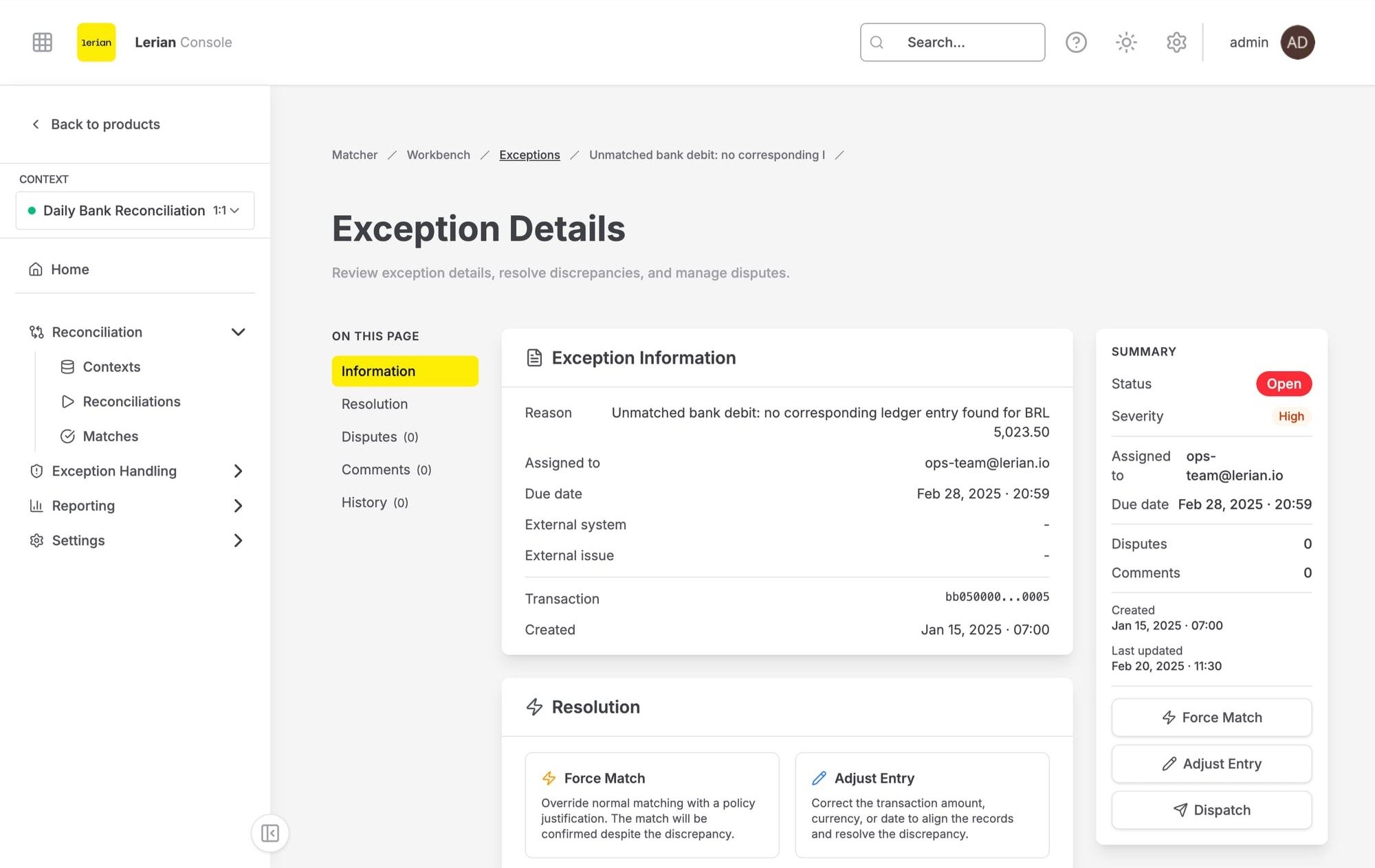
Figura 1. Detalhe da exceção mostrando as informações da transação, os candidatos de matching, os comentários e o histórico de ações.
Layout da página
O cabeçalho da página sempre usa o título Exception details; ele não usa o motivo nem o ID da exceção como título. Inclui um botão de retorno e, de acordo com as suas permissões, pode mostrar View audit trail, Assign, Open dispute, Dispatch, Adjust entry, Resolve e Force match. Esses controles dependem de permissões, não de um fluxo configurado. Para uma exceção em RESOLVED ou PENDING_RESOLUTION, a UI oculta Open dispute, Dispatch, Adjust entry, Resolve e Force match. Assign ainda pode ser mostrado para um operador com permissão de atribuição, mesmo nesses estados. A ação Match to this pertence ao painel de candidatos, não ao cabeçalho, e requer permissão de matching manual. View audit trail aparece somente para um administrador ou para alguém com permissão de leitura de logs de auditoria; ele abre um painel lateral com os eventos imutáveis de auditoria de governança da exceção. Abaixo do cabeçalho, uma barra de status mostra o ID da exceção, seus selos de severidade e status, e o carimbo de data/hora Updated. O corpo é uma folha de três colunas: os painéis Transaction, Information, Candidate matches ou Resolution, e Comments ocupam as duas colunas da esquerda, enquanto o painel History percorre toda a altura da coluna direita.
Navegação pela fila
Os controles da fila funcionam somente dentro da página atualmente carregada da fila filtrada de Exceções. Quando a exceção está nesse instantâneo de sessão e a página tem mais de um item, os botões Previous exception / Next exception e um indicador de posição permitem que você navegue entre esses itens. Eles não percorrem outra página de cursor; o botão no limite fica desabilitado. A caixa Advance to next after resolving aparece somente para uma exceção não terminal que tem um próximo item. Depois de uma ação bem-sucedida de Resolve, Force match, Adjust entry ou Match to this, ela abre esse próximo item registrado quando você a seleciona. No último item, não há próximo item e a caixa não é mostrada. Se o navegador não conseguir preservar o instantâneo de sessão, a página simplesmente omite a navegação entre itens.Painéis
Transaction
O registro da exceção fornece o ID da transação. Com um contexto de reconciliação resolvido, a página enriquece esse ID com o relatório de não conciliadas e mostra Amount, Currency, Transaction date e Source. Ela não é um visualizador arbitrário de payload completo de transação. Se a página não tiver um contexto da rota ou da sessão atual, use o seletor de contexto no cabeçalho do painel. Se o enriquecimento continuar indisponível — por exemplo, porque a transação já foi conciliada ou está fora da janela do relatório —, o painel mantém o ID da transação e explica por que os dados mais completos não estão disponíveis, em vez de mostrar um valor zero.Information
O painel Information exibe detalhes somente leitura sobre a exceção:Candidate matches
Para uma exceção que não está em RESOLVED nem em PENDING_RESOLUTION, o painel Candidate matches solicita candidatos de contraparte para a transação da exceção em um contexto de reconciliação. Ele solicita até 50 propostas classificadas por padrão; o endpoint de candidatos aceita um limite de 1 a 200. Cada proposta tem uma pontuação obrigatória de 0 a 100, mostrada com faixas de confiança Strong, Plausible ou Weak. O painel também mostra o valor, a moeda, o identificador, o tipo de regra e a data do candidato; os deltas de valor e data; e o motivo da pontuação para valor, moeda, data, similaridade de referência e quaisquer campos compostos de matching configurados. Os candidatos são contrapartes 1:1 de lados opostos, classificadas sobre valores brutos: a normalização de tarifas e as faixas de variação de FX não são aplicadas aqui. O painel requer um contexto. Se não houver um disponível, ele pede que você selecione um; um resultado vazio é diferente de um erro, e uma falha de solicitação mostra Retry. Se você tiver permissão de matching manual, Match to this abre Match to this candidate? para confirmação. Ao confirmar, ele vincula as duas transações a um grupo de matching confirmado, remove-as da fila de não conciliadas e atualiza a exceção.Resolution
Para exceções em RESOLVED e PENDING_RESOLUTION, um painel Resolution substitui o painel de candidatos. Ele pode mostrar os valores de Resolution type, Resolution reason, Resolution notes, Resolved by e Resolved at registrados para a exceção.Comments
O painel Comments mostra o autor, o carimbo de data/hora relativo e o conteúdo de cada comentário. Os comentários são retornados do mais antigo para o mais recente. Digite o texto e clique em Send, ou pressione Ctrl+Enter / Cmd+Enter. Um comentário deve conter texto, e o serviço aceita até 5.000 caracteres. Somente os seus próprios comentários mostram um controle de exclusão. Excluir um comentário requer confirmação e o remove permanentemente. Adicionar comentários fica desabilitado para exceções em RESOLVED ou PENDING_RESOLUTION, mas os comentários existentes continuam visíveis.History
O painel History mostra uma linha do tempo de ações. Cada entrada contém a descrição da ação, o ator (ou “system” para ações automatizadas) e um carimbo de data/hora relativo. Novas entradas são publicadas de forma assíncrona, portanto uma ação pode levar aproximadamente dois ou três segundos para aparecer.Ações
O cabeçalho contém as ações do ciclo de vida; a visibilidade delas segue as regras de permissões e status acima. O matching manual está disponível em Candidate matches. Assign Abre o diálogo Assign exception. O campo Assignee começa com a pessoa atualmente atribuída, quando houver uma; informe uma pessoa atribuída não vazia de até 255 caracteres e clique em Assign. Open dispute Abre o diálogo Open dispute. Selecione uma Category — Bank Fee Error, Unrecognized Charge, Duplicate Transaction, Amount Mismatch ou Other — e forneça uma Description. O diálogo exige os dois campos e limita a descrição a 2.000 caracteres. Em seguida, clique em Open dispute. O envio de evidências e o fechamento da disputa acontecem na página de detalhes da própria disputa. Consulte Gerenciando disputas. Dispatch Abre o diálogo Dispatch to External System para enviar a exceção a um sistema externo:
Se o sistema de destino selecionado não tiver um conector configurado, o dispatch falha. Verifique se a integração está configurada em Roteamento de Exceções antes de fazer o dispatch.
Adjust entry
Abre o diálogo Adjust entry para registrar uma correção monetária que resolve a exceção. Todos os campos são obrigatórios; eles não dependem da configuração de um fluxo:
Clique em Record adjustment para enviar o ajuste e resolver a exceção.
Resolve
Abre o diálogo Resolve exception para marcar a exceção como resolvida diretamente. Resolution é obrigatória e limitada a 255 caracteres. Adicione um Reason opcional de até 1.000 caracteres ao registro e clique em Resolve.
Force match
Abre o diálogo Force match para substituir o matching normal e resolver a exceção:
Clique em Confirm force match para resolver a exceção.