

Acessando a página de Fee Schedules
Navegue até Matcher > Settings > Fee Schedules na barra lateral esquerda.
Tabela de esquemas de tarifas
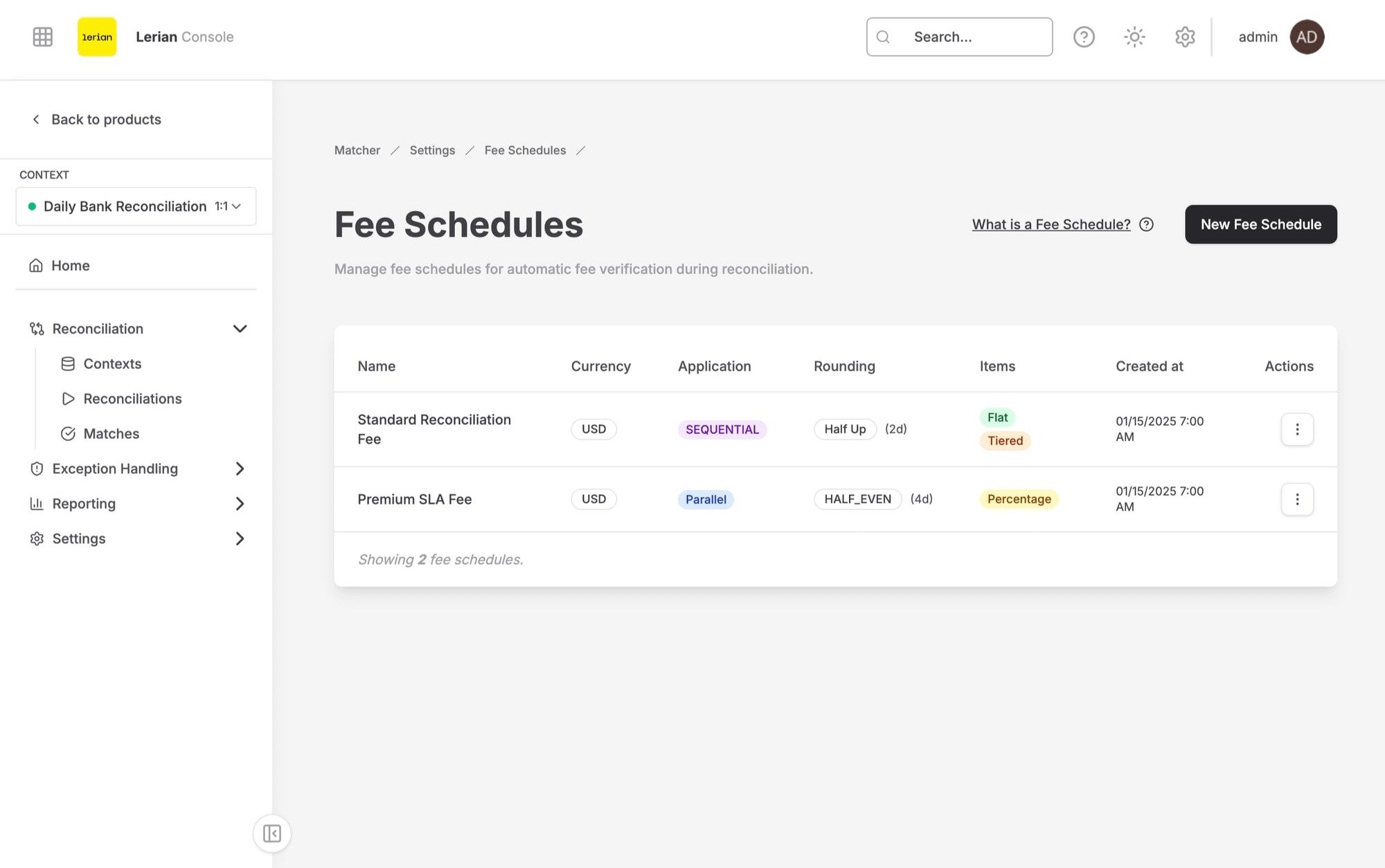
Figura 1. Lista de Fee Schedules.
Ordem de aplicação
Modos de arredondamento
Tipos de estrutura
Criando um esquema de tarifas
Clique no botão New schedule no topo da página. Uma folha deslizante abre com as seguintes seções.
Campos do esquema
Itens de tarifa
Depois de preencher os campos do esquema, adicione pelo menos um item de tarifa. Clique em Add item:
Dependendo da estrutura selecionada, campos adicionais aparecem:
Você pode adicionar vários itens antes de enviar. Clique em Create schedule para salvar o esquema de tarifas.
Os itens de tarifa são imutáveis após a criação. Para alterar as estruturas dos itens, crie um novo esquema.
Editando um esquema de tarifas
Clique em Edit na linha de um esquema de tarifas. A folha deslizante abre com os valores atuais pré-preenchidos. Você pode modificar o nome do esquema, a ordem de aplicação, o modo de arredondamento e a escala de arredondamento. O campo de moeda fica bloqueado após a criação, e os itens de tarifa são exibidos em modo somente leitura. Clique em Save changes para aplicar.
Simulando um esquema de tarifas
Clique em Simulate na linha de um esquema para estimar tarifas sobre um valor sem registrar nada. O diálogo Simulate fees solicita:
Clique em Run simulation. Os resultados mostram:
- Gross — O valor de entrada
- Total fee — O total de tarifas deduzidas
- Net — O valor restante após as tarifas
Excluindo um esquema de tarifas
Clique em Delete na linha de um esquema. O diálogo de confirmação avisa que a exclusão é permanente e pode quebrar as fee rules que o referenciam. Clique em Delete schedule para continuar.
Se ainda houver fee rules referenciando o esquema, a exclusão é bloqueada. O erro identifica os contextos que o referenciam (até 20) e informa o total. Remova essas fee rules primeiro.
Fee rules
Abaixo do catálogo de esquemas, a página hospeda uma seção de Fee rules — regras com escopo de contexto que vinculam esquemas a predicados de matching. Selecione um contexto e, em seguida:
- Clique em New fee rule para vincular um esquema de tarifas a um lado do matching e a um conjunto de predicados de campo. Os predicados comparam campos da transação com operadores como igual, diferente, é um de, está presente, maior que, no mínimo, menor que, no máximo e no intervalo inclusivo.
- Use os botões em linha Edit e Delete na linha de uma regra para alterá-la ou removê-la.