

Acessando a página de Disputas
Navegue até Matcher > Exception Handling > Disputes na barra lateral esquerda. A página exibe uma lista paginada de todas as disputas do contexto selecionado, com um trilho de status que resume as contagens de Open, Pending, Won e Lost.
Filtros
Use a barra de filtros no topo da lista para restringir os resultados:
Um botão Clear filters aparece quando algum filtro está ativo.
Amount Mismatch é uma categoria apenas de criação: você pode abrir uma disputa com ela, mas o filtro da lista não a oferece porque a API de disputas não a aceita como valor de filtro.
Tabela de disputas
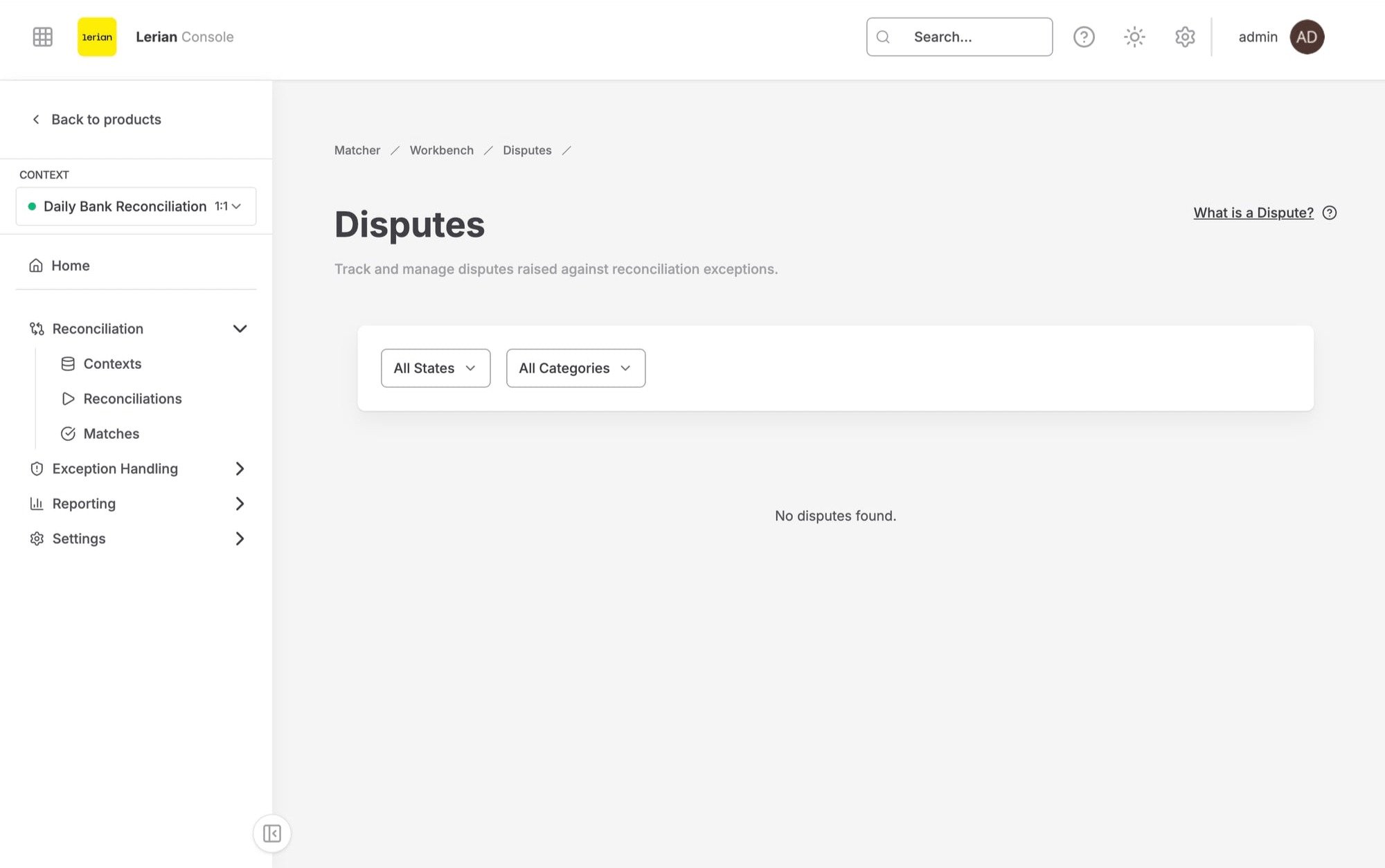
Figura 1. A página de lista de Disputas.
Clique no ID de uma disputa para abrir sua página de detalhe.
Estados da disputa
Categorias de disputa
Página de detalhe da disputa
Clique no ID de uma disputa para abrir sua página de detalhe. O cabeçalho mostra a disputa com as ações Submit evidence e Close dispute, seguido de um trilho de status (Opened by, Updated, State) e três painéis: Information, Resolution e Evidence.
Information
O painel Information exibe detalhes somente leitura sobre a disputa:Evidence
O painel Evidence lista todos os itens de evidência enviados, incluindo quem enviou cada item, quando, o comentário e um link Open attachment quando há um arquivo anexado. Se nada foi enviado, o painel indica “No evidence submitted yet.” Para adicionar evidência, clique em Submit evidence no cabeçalho da página. O diálogo tem duas abas:A evidência pode ser enviada enquanto a disputa estiver em qualquer estado não terminal: Draft, Open ou Pending Evidence. Depois que a disputa está Won ou Lost, ela não aceita mais novas evidências.
Resolution
O painel Resolution mostra o resultado registrado como texto simples: a explicação de Resolution e, se a disputa foi reaberta, o Reopen reason. Para fechar uma disputa, clique em Close dispute no cabeçalho da página e preencha o diálogo:Uma disputa pode ser fechada a partir de qualquer estado não terminal (Draft, Open ou Pending Evidence).